クローン化の準備と基本手順
この準備を行うことで、後々のトラブルを大幅に減らせます。安全にクローン化するための重要なステップです。
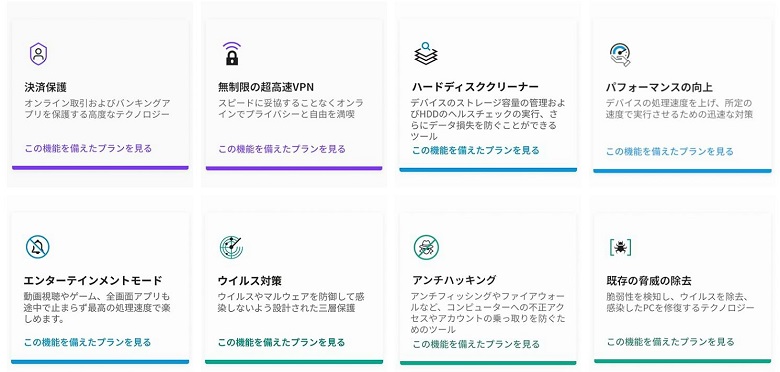
ウイルスに感染した状態でクローン化すると、そのままコピーされてしまうため非常に危険です。
必ずセキュリティソフトでスキャンし、問題がない状態で作業を進めてください。
※クローン化時点でウイルス感染やシステム不具合がないことが必須条件です。
物理的に取り外せるストレージをクローン化する方法
「内蔵SSDやHDDを自分で取り外せる」「すでに取り外してある」場合はこちらの方法が最適です。
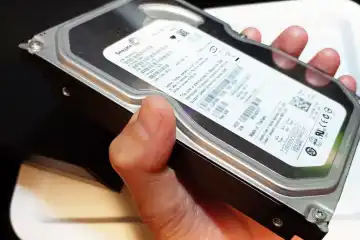
OS入りのハードディスクを丸ごとクローンすると、現在のPC環境をそのままコピーできます。再インストールや設定のやり直しが不要で、すぐに新しいディスクで起動可能です。
特にHDDからSSDへ移行する場合は、体感速度が大幅に向上します。初心者でもボタン操作だけで扱えるため、安心して利用できます。
全自動クローンマシンで物理コピーする方法
ストレージを物理レベルでコピーするため、設定や制限をほぼ無視してクローン化できます。
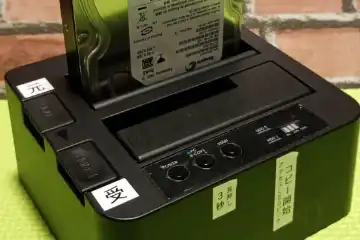
この方法のメリットは、難しい操作が不要で完全自動でクローン化できる点です。
デメリットは、コピー先のドライブを別途用意する必要があり、コストが2倍以上になることです。
ストレージを取り外せない場合のクローン化方法
パソコンを開けずにソフトウェアでクローン化できるため、初心者でも安心して作業できます。環境をそのまま移行でき、SSD換装もスムーズです。
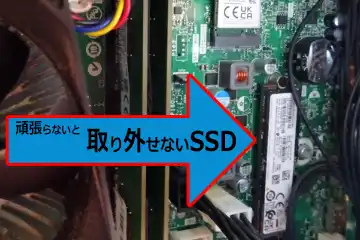
PCの設定によってはクローン化ができない場合があります。また、物理的に取り外す方法に比べて作業時間が長くなる点に注意してください。
初心者向けクローン化アプリ
簡単に使えるソフトを優先したい場合はEaseUS、サポート重視ならAcronisが最適です。
disk2vhdでドライブ全体を仮想化(VHD化)する方法
OSを丸ごとクローンし、VMwareで起動できるようにすると「もう一台の自分のPC」を持ち歩くような感覚で使えます。
テスト用途で環境を壊しても本体に影響がなく、バックアップとしても非常に優秀です。ゲームのセーブデータを複製して別ルートを試すように、安全に環境を分岐できます。
内蔵HDDなどの内容を丸ごと、Microsoft Virtual PC や Hyper-Vで使用されるVHD形式(仮想ハードディスク)に変換します。
Microsoft公式の disk2vhd を使用して簡単に作成できます。
[DL] disk2vhd
-
OSが入っているドライブを指定する
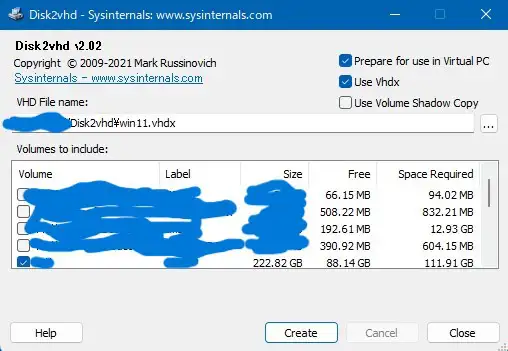
OSが入っているドライブ以外も選択できますが、処理が遅くなるため不要なドライブのチェックは外しましょう。必要なドライブだけを選択することで、作業時間を短縮できます。
仮想化したいドライブを選び、「Create」を押すだけでVHDファイルを作成できます。
-
VHD形式をVMware用VMDK形式へ変換する
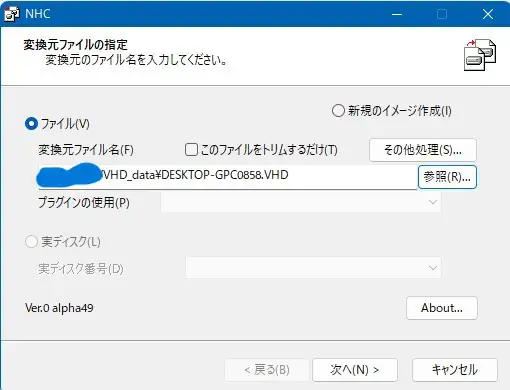
VHD形式をVMwareで使用できるVMDK形式に変換するには、フリーソフト「NHC」が便利です。
Microsoftストアから無料で入手でき、簡単な操作で変換できます。 [DL] NHC1. disk2vhdで作成したVHDファイルを選択します。
-
変換形式の選択
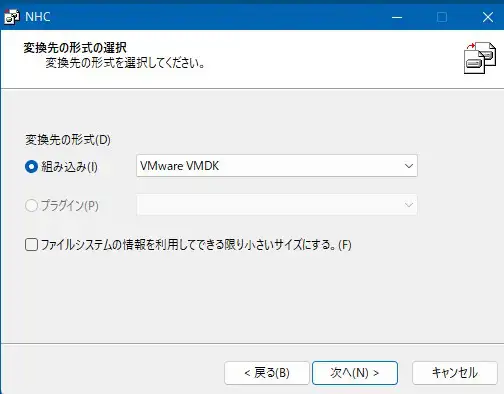
「Vmware VMDK」を選択し、VMwareで読み込める形式に変換します。
-
ジオメトリ設定は変更しない
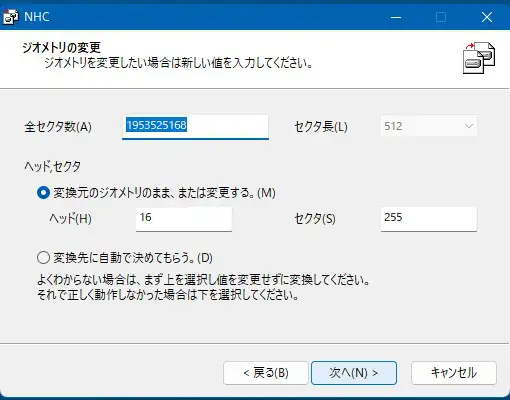
ジオメトリ設定は通常変更不要です。「次へ」を押して進みます。
-
IDEを選択する
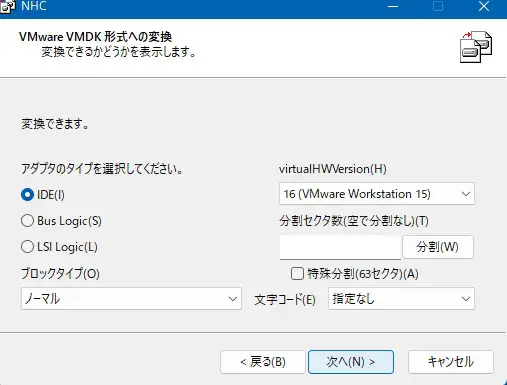
バージョンによってはSATAを選ぶとデータ破損の不具合が報告されています。互換性が高く安定しているIDEを選ぶことを推奨します。
-
空の仮想マシンを作成する
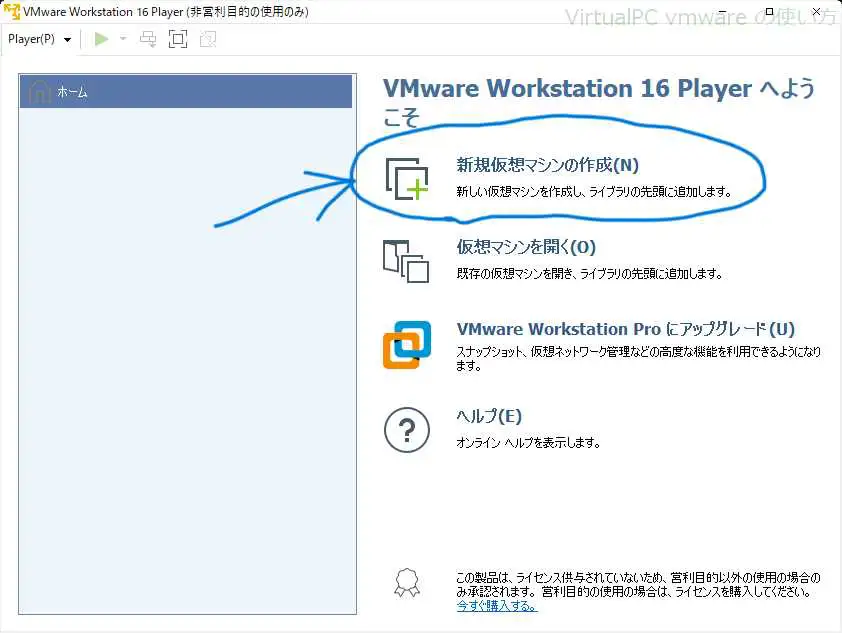
VMwareを起動し、「新規仮想マシンの作成」を選択します。
-
OSは後でインストールを選択
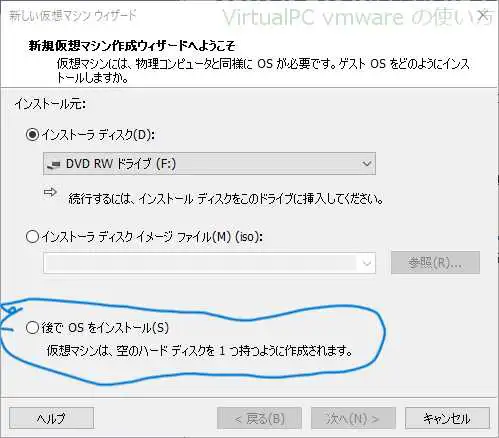
変換したVMDKファイルを使用するため、「後でOSをインストール」を選択します。
-
VMDK内のOSを選択する
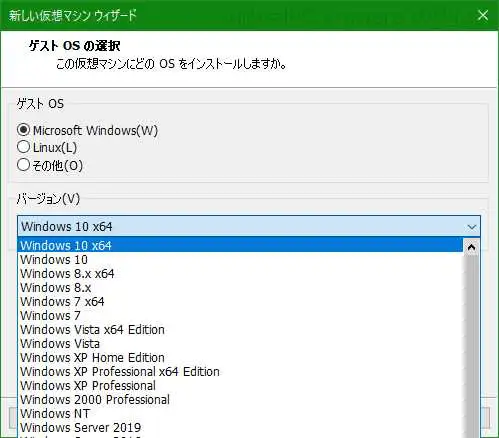
変換したVMDKファイルに含まれるOSの種類を選択します。
-
仮想マシンの名前と保存場所を設定
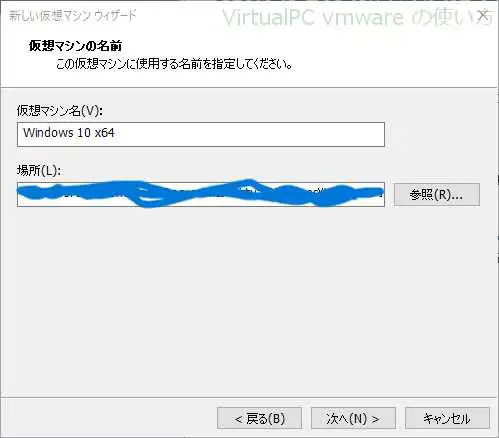
仮想マシンの名前を設定し、保存場所は初期設定のままで問題ありません。
-
仮想マシンのスペックを調整
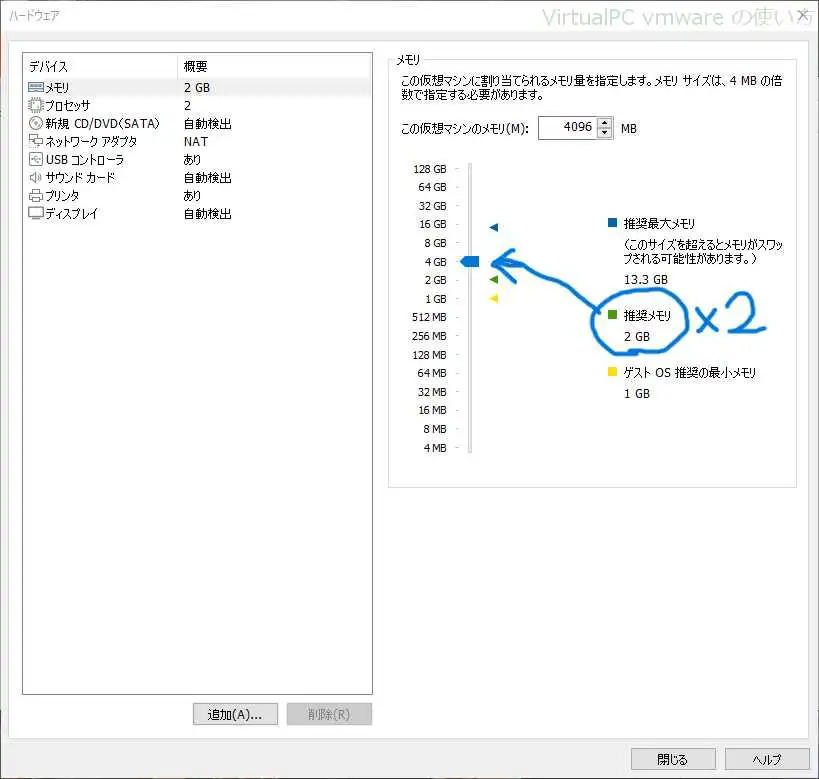
- メモリは推奨サイズの2倍に設定
- CPUコア数は2以上に設定
64bit OSの場合、コア数が1だと動作しないことが多いため注意してください。
-
ディスク容量の指定
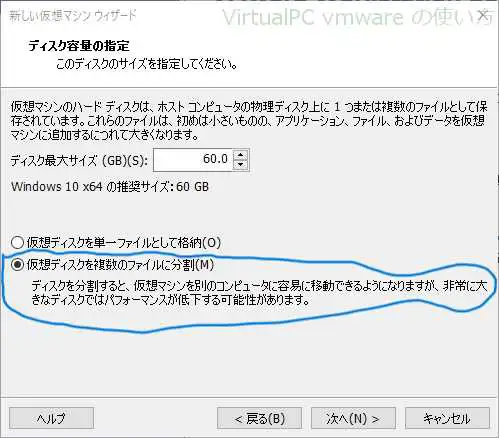
ディスクを分割して作成すると、バックアップや他PCへの移行が容易になります。複数環境で使いたい場合は分割を推奨します。
-
空の仮想マシンが完成
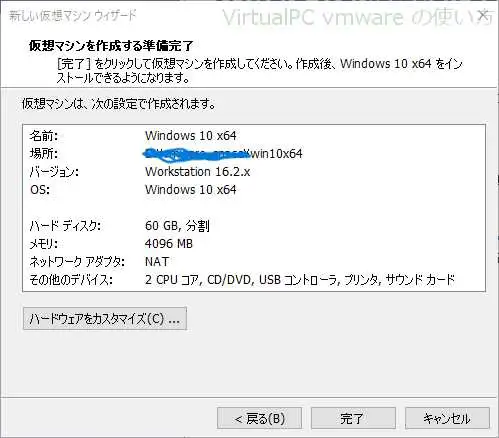
「完了」を押して仮想マシンを作成します。
-
空の仮想マシンにVMDKを設定する
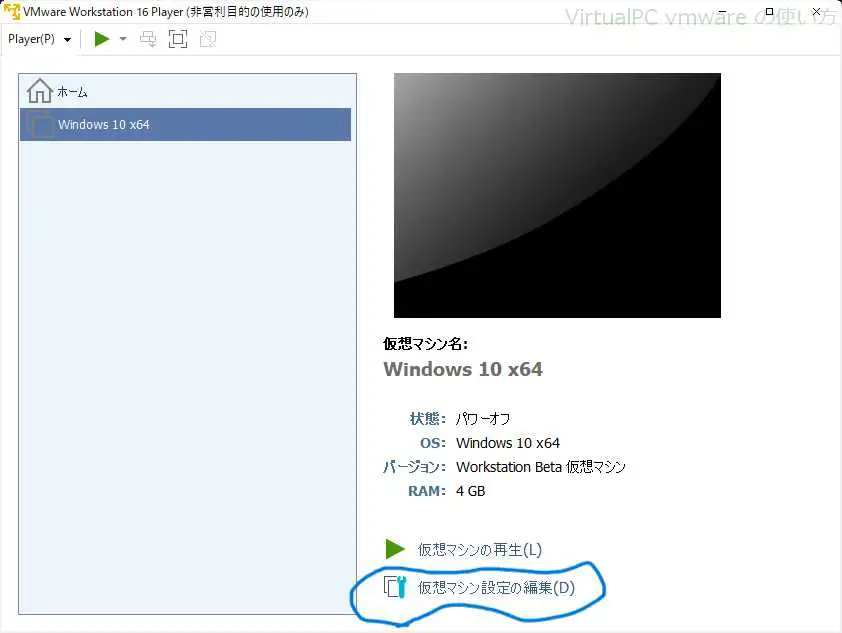
「仮想マシン設定の編集」を選択します。
-
既存のハードディスクを削除する
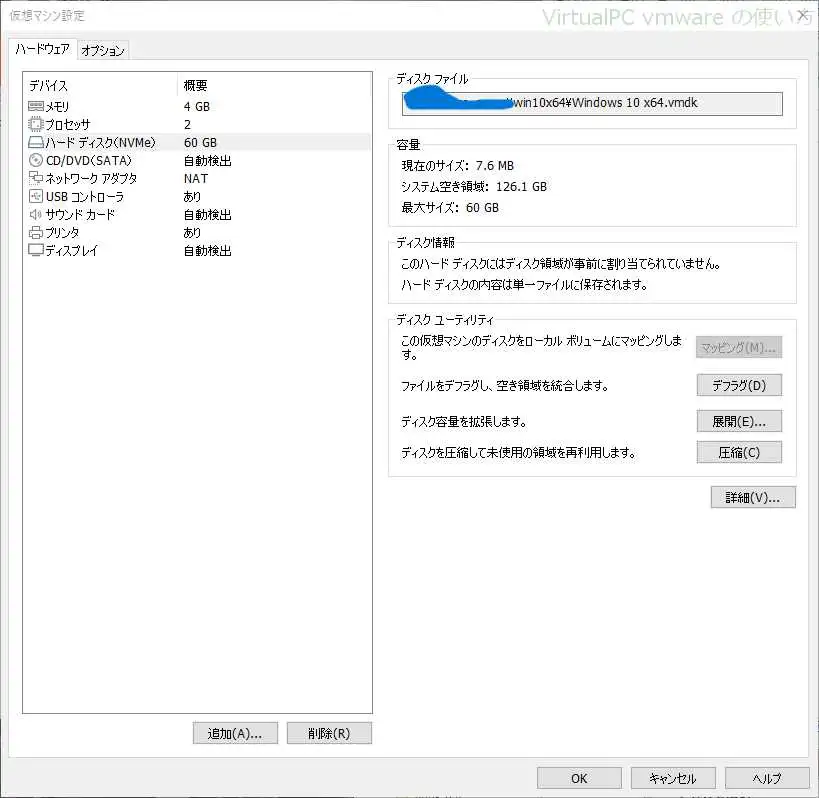
VMwareでは初期状態でOSがインストールされた扱いになっているため、既存のハードディスクを削除しないとVMDKを適用できません。
-
ハードウェア追加から新しいディスクを設定
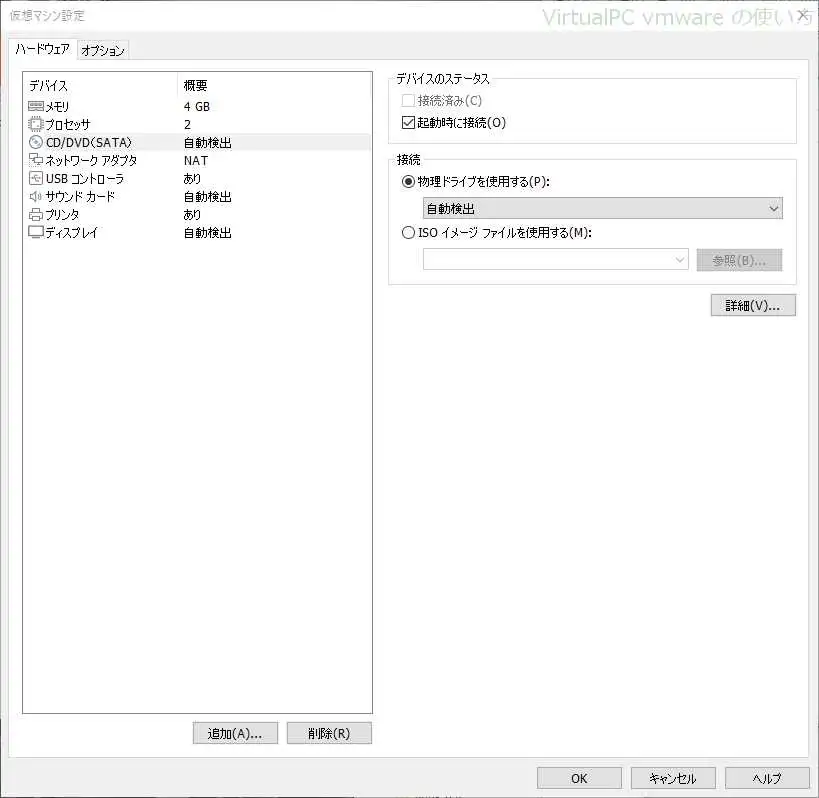
ハードディスクが削除されたことを確認し、「追加」から新しいディスクを設定します。
-
ハードウェア追加ウィザード
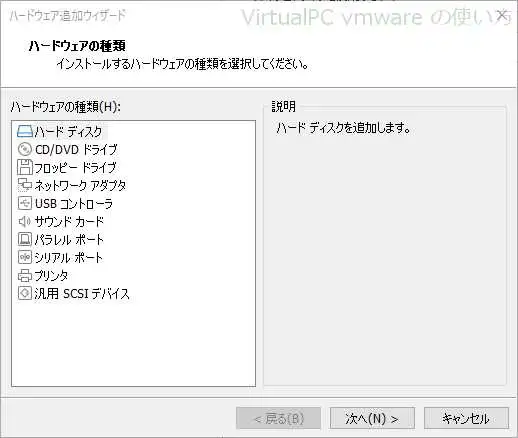
「ハードディスク」を選択して次へ進みます。
-
ディスクタイプの選択
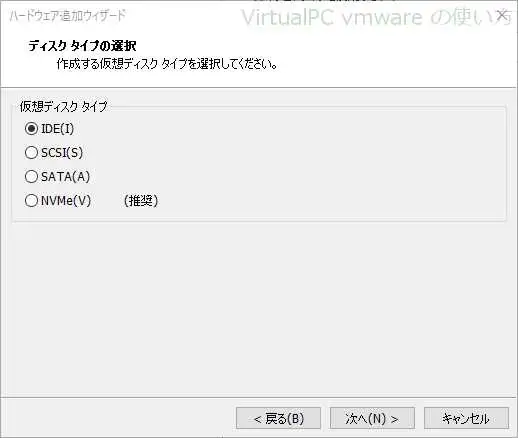
過去のバージョンではSATA選択時にデータ破損の不具合がありました。安定性の高いIDEを選ぶことを推奨します。
-
既存の仮想ディスクを選択
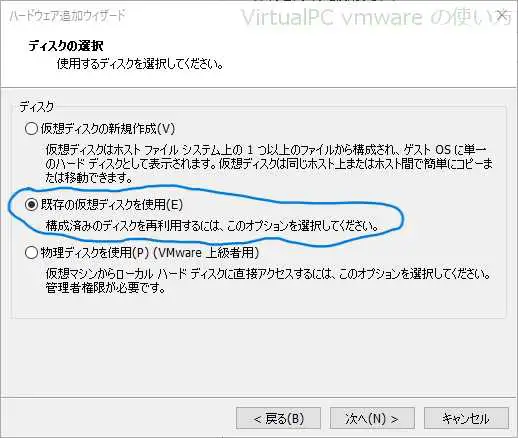
「既存の仮想ディスクを使用」を選択します。
-
VMDKファイルを指定する
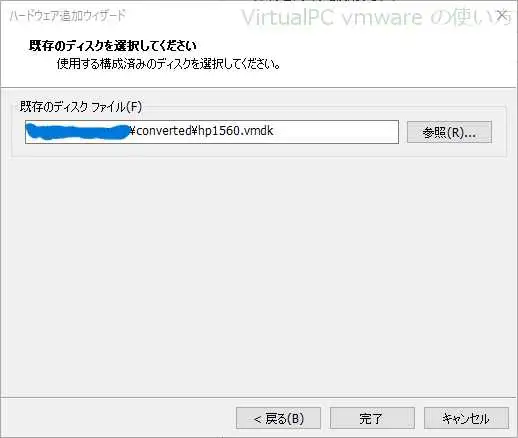
用意しておいたVMDKファイルを選択します。
-
仮想ディスクの形式変換
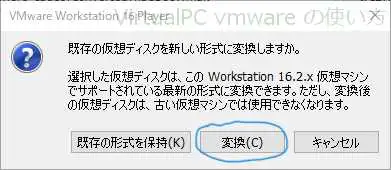
「変換」を押すと、仮想マシンのデータが自動的に読み込まれ、必要な設定が自動で適用されます。
-
読み込み成功時の確認
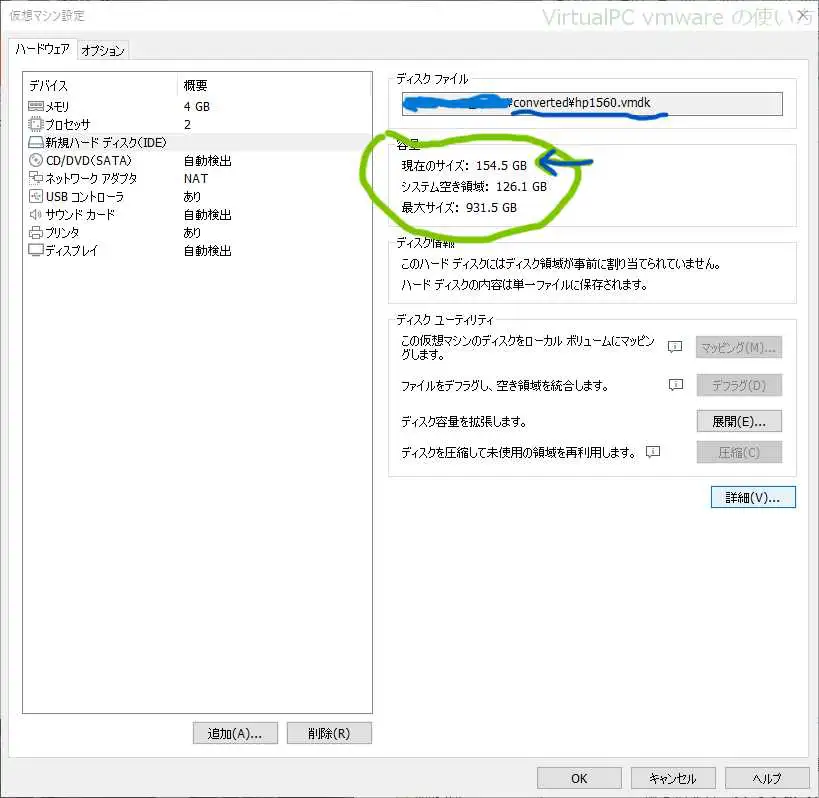
読み込みが成功すると、仮想マシン設定画面に容量が正しく表示されます。
失敗した場合は使用領域が0になるため、最初のステップからやり直してください。 -
VMware設定ファイル(.vmx)の編集
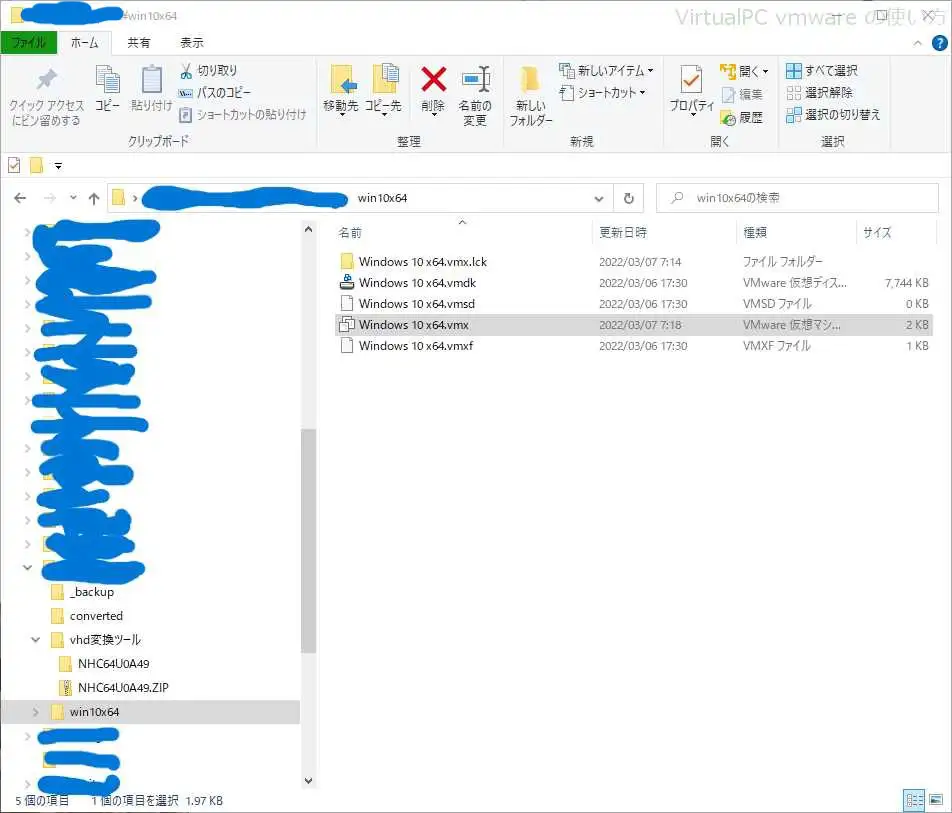
VMwareを終了し、仮想マシンのフォルダ内にある「.vmx」設定ファイルをテキストエディタで開きます。
-
Nvme0:0.fileName の行を探す
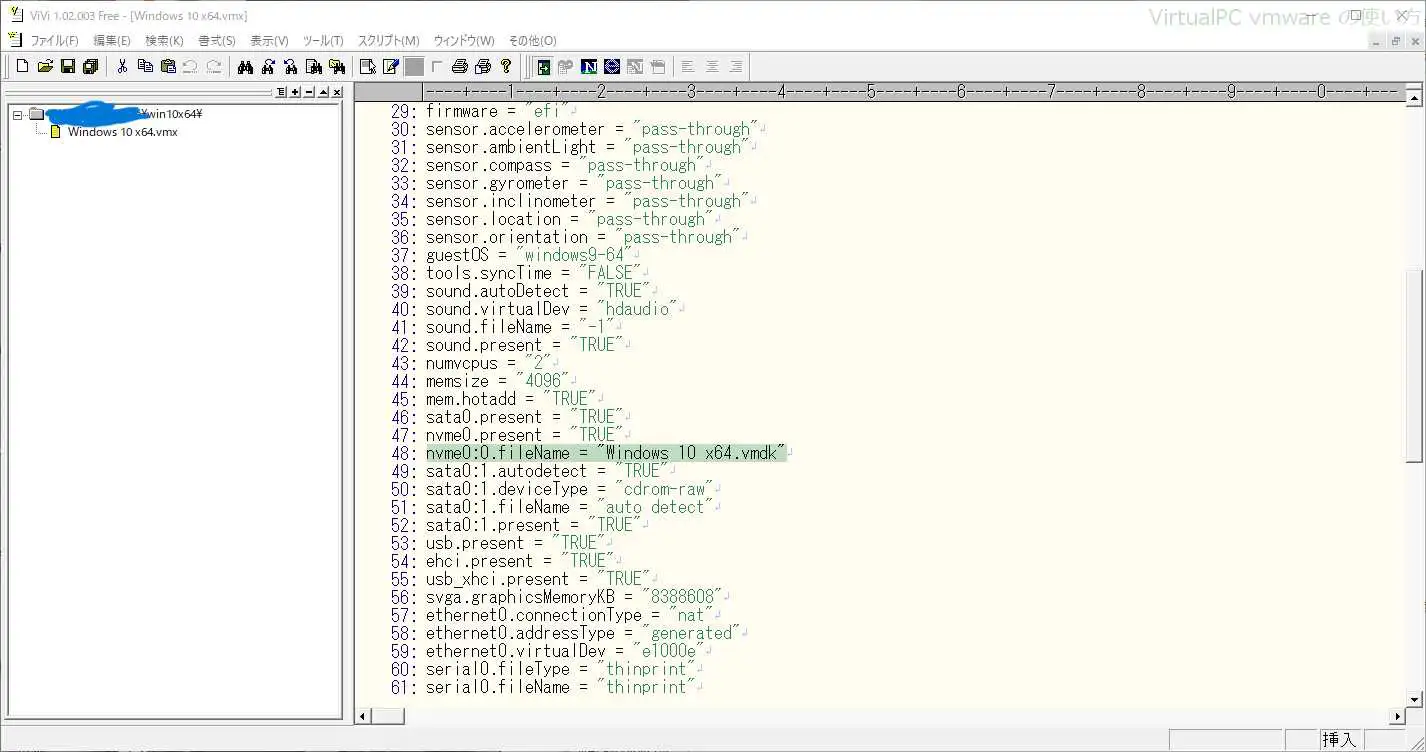
設定ファイルをスクロールし、Nvme0:0.fileName の行を探します。
-
ファイル名を変更して保存する
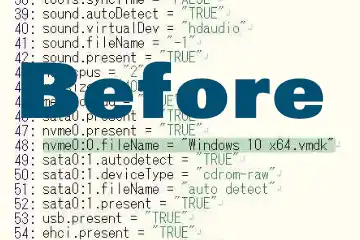
Nvme0:0.fileName に記載されているファイル名を、使用したいVMDKファイル名に変更し、保存します。
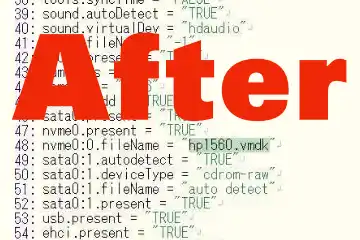
本解説では、VMwareで新規作成した仮想マシンと同じフォルダにVMDKがある前提で説明しています。
別フォルダに保存している場合は、.vmxのパスを修正するか、ファイルを同じフォルダへ移動してください。 -
起動チェック
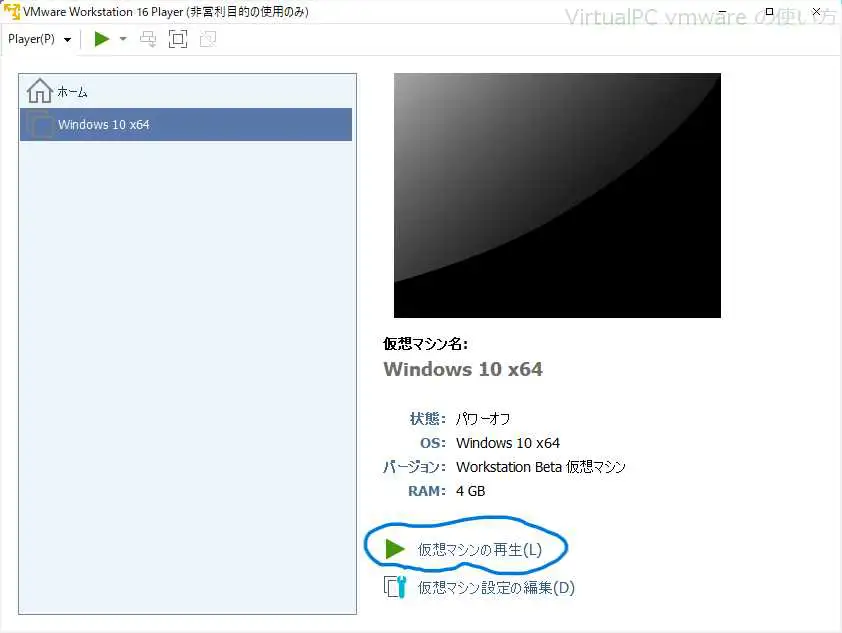
VMwareを起動し、仮想マシンを選択して再生ボタンを押します。正常に起動すれば設定完了です。
お疲れさまでした。以上で、パソコンを丸ごと仮想化する手順は完了です。