マイクロソフト純正でありながら、無料で使用できるパソコン最適化ソフトが、PCマネージャーです。 正規版かどうかも怪しい海外サイトを探しまくったり、フリーソフトを紹介するブログの広告を避けつつ、必死に探さなくても、マイクロソフトが管理運営するサイトからダウンロードして起動するだけで使用できます。 検索サイトでAIと押し問答を繰り広げながら、使い方を探る必要もないくらい、超かんたんに使えちゃいます。
Windows最適化
Windows には昔から “高速化ソフト” と呼ばれる便利ツールがいろいろあって、Windows 3.1 の頃なんて「とりあえずデフラグしとこ!」が定番でした。 「CD焼く前にデフラグ」「バックアップする前にデフラグ」ほんとうにもう・・・。 その中でも、マイクロソフト純正として特に有名だったのが デフラグ。そんまんまやないかーい(;^ω^)
今はストレージの仕組みも進化して、昔みたいにデフラグ頼りじゃなくても快適に使えるようになったけれど、 「Windows をもっと軽くしたい」「サクッと高速化したい」というニーズは今も変わらない。
そこで登場するのが Microsoft PC Manager

PC をサクッと軽くして、安心して使えるようにしてくれる無料ツールです。Windows 10(19042 以降)と Windows 11 に対応しています。
「ブースト」ボタンを押すだけで、メモリーに残ったゴミデータを一気にお掃除して動作が軽くなります。
「プロセス」画面では、自分で起動したソフトはもちろん、自動で立ち上がっているプログラムまで一覧でチェック可能。
使っていないものはそのまま「終了」でサクッと止められます。
操作している様子の 短い動画も撮ってみたので、よかったらそっちも見てみてくださいね。
雰囲気がつかみやすいと思います。
ツールボックス
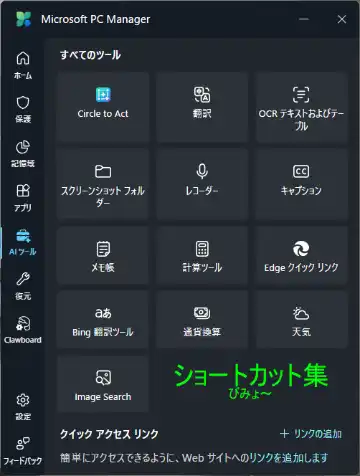
以前は作業効率がぐっと上がるツール集だったんですが・・・
改築されて…AIを使って何かするツールを中心とした内容に置き換わりました。
ほぼブラウザのEdgeと検索サイトのBingで何かするという雰囲気です。
2026年の大改悪でマイクロソフトのAIは弱体化したので、使う意味がありません。
なにげにAIとは無関係なツールまでAIツールの仲間入りをしていますが、実際にはAIとは無関係な機能もあります。
もしかしたら将来的にAIツール専用ショートカット集にする気なのかも
旧バージョンのツールボックス
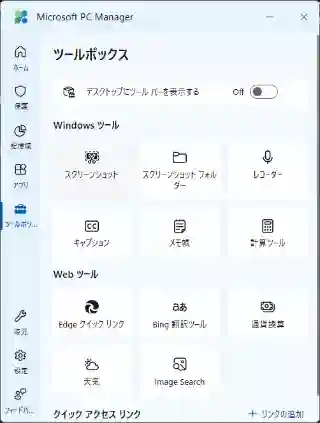
以前のバージョンでは、windowsツールとwebツールに分かれていて、ローカルで動作するものなのか、ネット経由でどうさするものなのか、一目で区別がつく状態でしたが、・・・ 最新版では混在させちゃいました。うっかりEdgeやBingを起動して、設定が上書きされるのを期待していると思われます。
アプリ管理
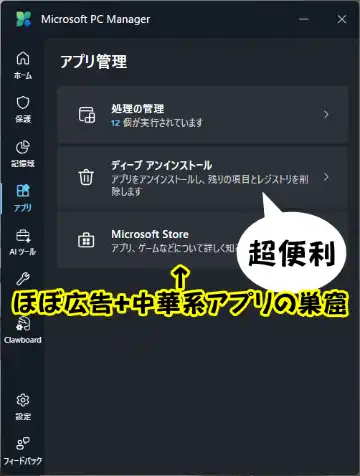
レジストリ削除が強力
ディープアンインストールを使用すると、関連するレジストリ情報も消してくれる。 消したはずのソフトの残骸を掃除。 体験版や自作ソフトをお試しインストールした時にディープアンインストールを使えば、レジストリごとすっきり消去できる。 テスト用のパソコンを何台も用意したり、仮想デスクトップやVMwareなどを駆使しなくてもいい。
Microsoft Store
無料と言いながら実際にはアプリ内課金しないと起動しない仕組みだったり、日本語環境には対応していなかったり、個人情報を入力しないと起動しないなど、いろいろなダークパターンてんこもりのアプリが並んでいます。
adobeでさえ、無料と表示されていますが、実際にはサブスク契約へ進みます。
中華系アプリも豊富で不思議な日本語もいっぱい。マイクロソフトのストア審査は超ザル作業のようで、詐欺ソフトを探さなくても見つけてしまうレベルで多い。
まともなアプリもいっぱいあるのですが…
パフォーマンス設定
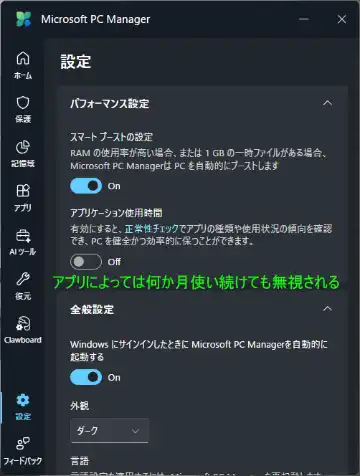
アプリケーションの使用時間をチェックする機能はオフにしたほうが心が安らぎます。
特大のバグ??が放置されています。
PCマネージャーはインストールしているソフトの使用履歴をチェックしています。最後に使ったのはいつなのか、どれくらいの期間使っていないのか確認してきます。
「使用履歴がないからアンインストールを推奨します」という意味合いのメッセージを表示されて、とても邪魔です。
ストレージを圧迫するだけだから削除したほうがいいよっていう通知ではあるんですけど…、「このソフトが無いと認証が通らなくなる」「ライセンスの都合上、入れておかないとダメ」
というユーザーへの配慮はありません。
一部ソフトのインストール回数の制限に注意
市販ソフトの一部は、インストールできる回数が決まっています。
頻繁にインストールとアンインストールを繰り返してしまうと、ライセンス数の上限のため、せっかく購入したソフトが使用できなくなってしまいます。
復元は地雷
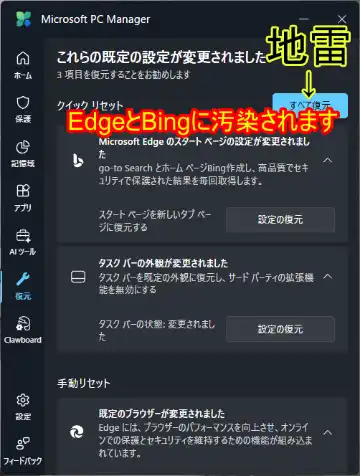
ブラウザをChromeやFirefox、safariを使っていると、強制的にEdgeと検索エンジンやBingの設定を上書きし、いろんな設定をMicrosoftおすすめ仕様に変更されてしまう地雷スイッチです。
「新しいタブの動作を自分なりにカスタマイズしている」「ブラウザ背景の壁紙やニュース占いは不要!」という人はオンにしてはいけません。
ポップアップ管理
アプリのポップアップ表示を無効化できます。広告ポップアップを駆除
PC のクリーンアップ
不要な一時ファイルやメモリのムダをまとめてお掃除。動作がモタつくときにワンクリックでスッキリできます。 重いと感じたら即解決。動作のキビキビ感が戻りやすい。高速化ソフトを買わなくてもコレで問題なし
ストレージ管理
大きいファイルや不要なデータを見つけて削除し、ディスクの空き容量を取り戻します。Windows のストレージセンサーとも連携して賢く整理。ムダを見える化して空き容量の不安を解消。
新機能 ClawBoard が便利より邪魔と言われる理由
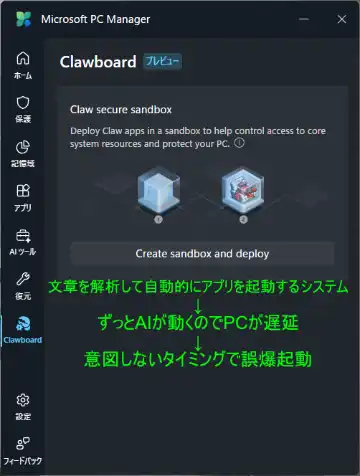
ClawBoard は、PC マネージャーに新しく追加された 簡易ランチャー機能です。 キーボードショートカットで小さな検索バーを呼び出し、アプリ名や設定名を入力すると即座に開ける軽量コマンドランチャーとして設計されています。
キーワード入力で操作できるミニコマンドバー
たとえば「edge」と入力すればブラウザが起動し、「wifi」と打てば Wi‑Fi 設定が開きます。 PC マネージャーのメモリ解放などもキーワードで実行でき、Windows のどこからでも素早く検索・起動できるのが特徴です。
特定コマンド不要の連想入力方式
決まったコマンド体系はなく、関連する語句を入力すれば候補が表示されるため、覚える負担がほぼありません。
ClawBoard の問題点
ClawBoard の最大の欠点は、iPhone の「Hey Siri」が誤反応するような意図しない起動が頻発する点です。 特定のキー操作で呼び出す仕組みのため、通常の入力中に反応してしまい、作業が中断されるケースが多く報告されています。
- ゲーム中に Alt キーを押したりスペースキーを連打した際、起動ショートカット (例:Alt + Space)と偶然重なり、ClawBoard が突然開いてゲームが止まる。
- エディタで Alt + 矢印キー や Alt + Shift を使う際、押し方の癖やタイミングで ClawBoard が誤起動し、作業画面に割り込んでくる。
- 文章入力中に「wifi」などの語句を打った瞬間、設定画面が勝手に開いてしまう。
- プログラミングや HTML 編集で Ctrl・Space 周辺のキーを多用すると、 通常の入力操作が ClawBoard の起動条件と重なり、コード入力が途切れる。
iPhone の衝突検知が誤作動するように、ClawBoard も「本当に呼び出したい操作」と 「ただのキー入力」を区別できず、予期せず画面に現れることがあります。 さらに、機能が限定的なため上級者には物足りず、常駐による負荷を気にする声もあります。 結果として、便利さより煩わしさが勝ってしまうユーザーも少なくありません。
まだ実験段階の要素が多い
2026年7月時点では、ユーザーが自分で ClawBoard を ON にしない限り自動では有効化されません。 ただし、今後のアップデートで挙動やショートカット仕様が変更される可能性があります。