日本語の画面で動画変換するなら「びでこん」
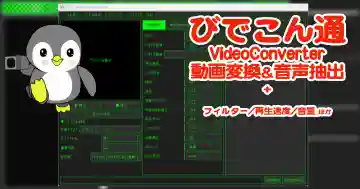
mp4からmp3への音声抽出、mp4からwebm変換、さらにネット動画やGIF代替として使えるアニメーションwebpにも対応。 WebP→mp4やgifアニメにするのもワンクリックです。 再生速度・フレーム数・画質調整も可能で、一括変換にも対応した便利な動画変換ツールです。
XMediaほど多機能ではないものの、初心者でも迷わず使える日本語UIが魅力の国産動画変換ソフト「びでこん通」です。
動画変換ツール「びでこん通」はこちらMOV → WebM 一括変換するフリーソフトはこちら
XMedia Recodeを入手する
公式サイト(英語表記) から無料でダウンロードでき、Windowsで手軽に導入できます。
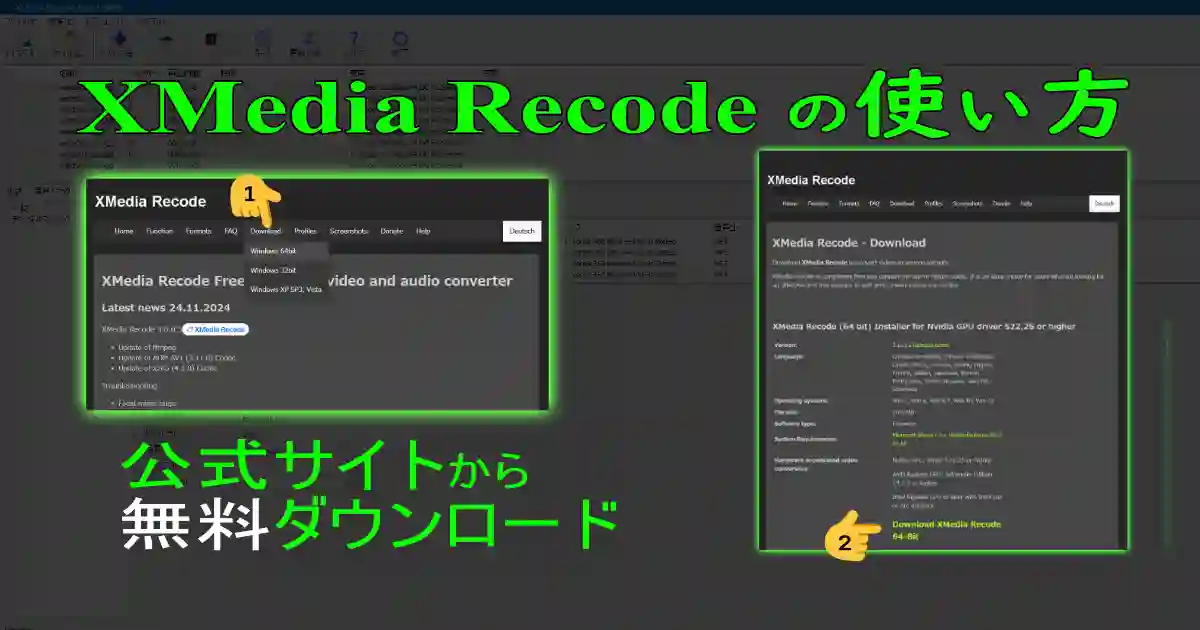
公式ページのメニューから「Download」を選び、使用する環境に合わせてバージョンを選択。Windows10/11の場合は 64bit を選ぶのが一般的です。ダウンロードしたファイルを実行してインストールしましょう。
起動後に言語設定
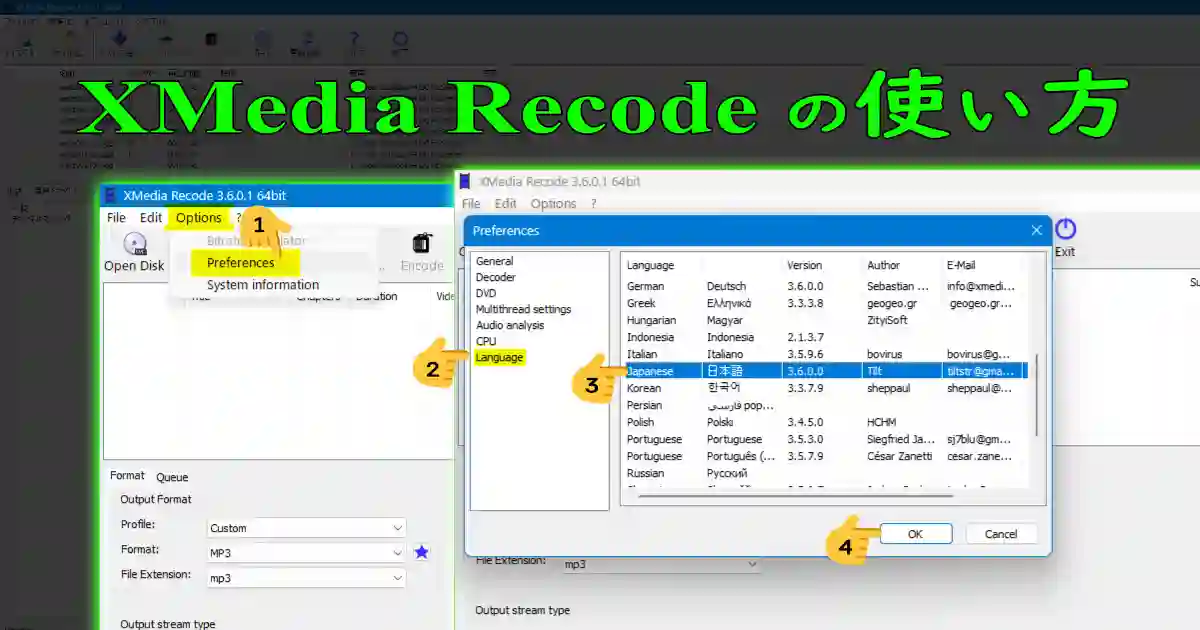
「Options」
「Performances」
↓
「Language」
↓
「日本語」
↓
「OK」
これでXMediaRecodeを日本語表示で利用できます。
XMedia Recodeで変換する手順
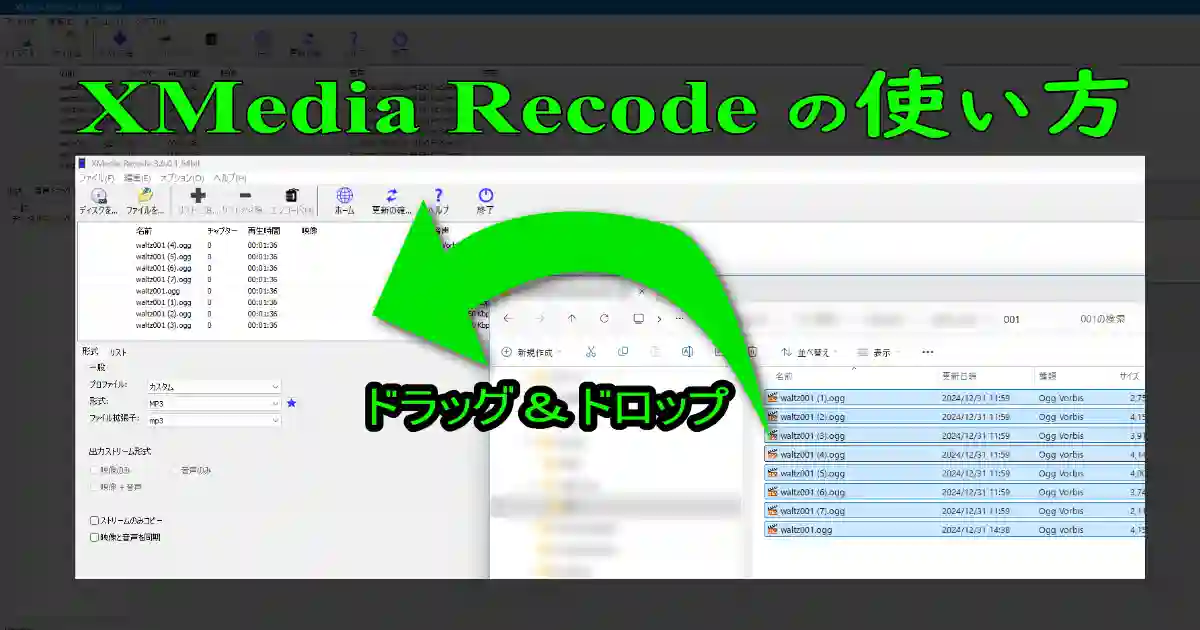
変換したい動画ファイルをエクスプローラからドラッグ&ドロップするだけで読み込み可能。メニューから追加してもOKです。
設定の手順
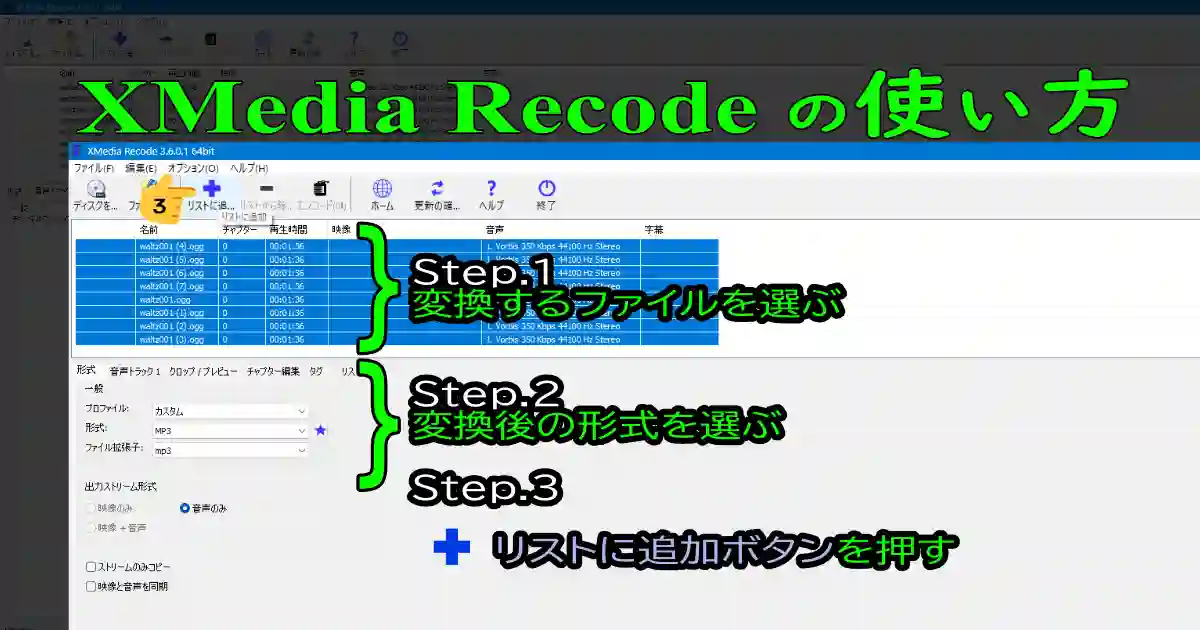
- 変換するファイルを選択
- 出力したい形式(mp4 / mov / webm など)を選ぶ
- 👉「+リストに追加」を押して変換リストへ登録
読み込んだだけでは変換は開始できません。各ファイルごとに変換設定を行う必要があります。 複数ファイルを同じ設定で変換したい場合は、上部の一覧で全て選択してから設定を変更すれば一括で適用されます。
エンコードボタンを押す
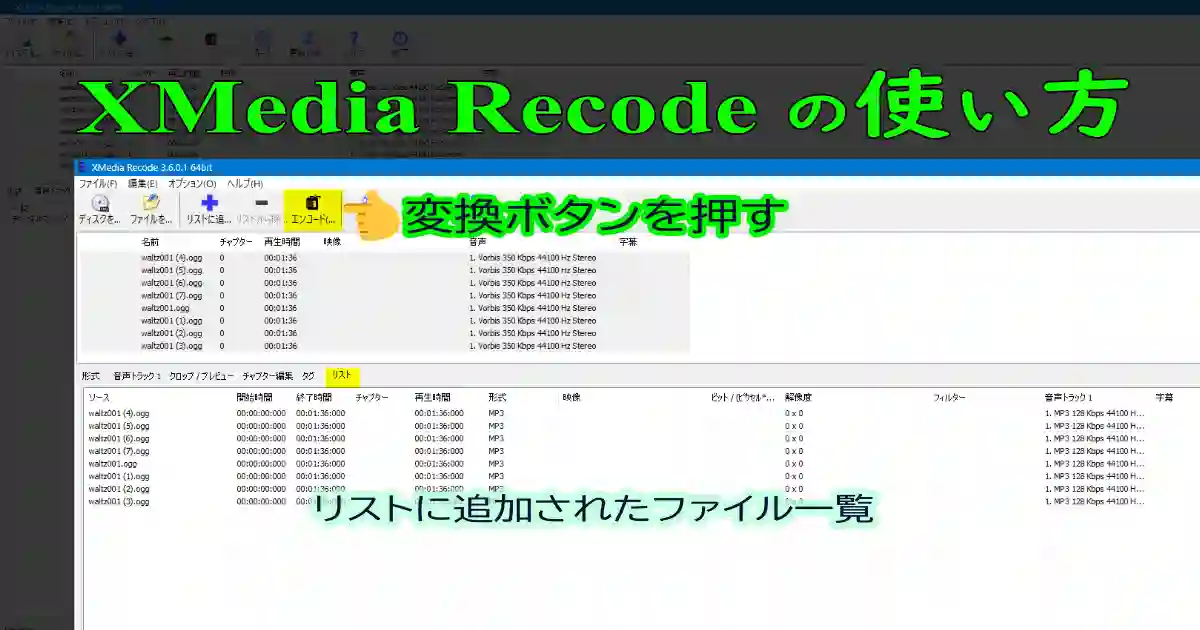
設定が完了したらエンコードボタンを押すだけ。画面中央付近の「リスト」タブを開くと、変換対象のファイルと出力内容が一覧で確認できます。