
| 「新規作成」 | (新規文書を開きます) |
| 「ファイルを開く」 | (保存した文書を開きます) |
| 「上書き保存」 | (作成中の文書を上書き保存します) |
| 「切り取り」 | (選択した文字を切り取ります) |
| 「コピー」 | (選択した文字をコピーします) |
| 「張り付け」 | (コピーされた内容を貼り付けます) |
| 「元に戻す」 | (直前の動作を元に戻します) |
| 「印刷」 | (印刷します) |
| 「ヘルプ!」 | (ヘルプファイルを表示します) |
| 「バージョン情報」 | (バージョン情報を表示します) |
以上の10個のボタンからなっています
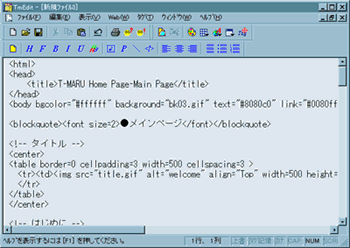
| 「新規作成」 | (新規文書を開きます) |
| 「ファイルを開く」 | (保存した文書を開きます) |
| 「上書き保存」 | (作成中の文書を上書き保存します) |
| 「切り取り」 | (選択した文字を切り取ります) |
| 「コピー」 | (選択した文字をコピーします) |
| 「張り付け」 | (コピーされた内容を貼り付けます) |
| 「元に戻す」 | (直前の動作を元に戻します) |
| 「印刷」 | (印刷します) |
| 「ヘルプ!」 | (ヘルプファイルを表示します) |
| 「バージョン情報」 | (バージョン情報を表示します) |

| 「HTML文書新規作成」 | (などの基本のタグを挿入) |
| 「見出し」 | (見出し文字用の<H1>タグを挿入) |
| 「フォント」 | (フォントに関する<Font>タグを挿入) |
| 「太字」 | (太字にする<B>タグを挿入) |
| 「斜体」 | (斜体にする<I>タグを挿入) |
| 「下線」 | (下線を付ける<U>タグを挿入) |
| 「16進数カラー」 | (実際の色の16進数に直した数値を挿入) |
| 「改行」 | (改行を意味する<Br>タグ挿入) |
| 「一段洛」 | (一行あける<P>タグ挿入) |
| 「罫線挿入」 | (罫線を付ける<Hr>タグ挿入) |
| 「コメント」 | (コメントにする<!-->タグ挿入) |
| 「左寄せ」 | (段落を左寄せにする) |
| 「センタリング」 | (中央揃えにする) |
| 「右寄せ」 | (段落を右寄せにする) |
| 「インデント」 | (インデントを付ける) |
| 「箇条書き」 | (箇条書きを設定する) |
| 「段落番号」 | (段落番号を設定する) |

| 「ブラウザー」 | (プレビューとしてブラウザーを起動します) |
| 「タグ消去」 | (選択中のタグを消去するボタン) |
| 「イメージ」 | (画像を表示する<Img>タグを挿入) |
| 「表組み」 | (表組みをする<Table>タグを挿入) |
| ・行の追加 | (表組み中の行を追加する<Tr>タグ挿入) |
| ・セルの追加 | (表組みの行のセルを追加する<Td>タグ挿入) |
| 「ホットリンク」 | (ホットリンクを設定する<A>タグを挿入) |
| ・ブックマーク | (ブックマークを設定する<A>タグを挿入) |
| ・ジャンプ | (ジャンプを設定する<A>タグを挿入) |
| 「フォームタグ」 | (フォーム画面用の<FORM>タグを挿入) |
| ・標準入力 | (1行入力・送信ボタンタグの設定) |
| ・テキストエリア | (複数行テキストエリアタグを挿入) |
| ・リストボックス | (フォームのリストボックスを設定) |
| 「タグ属性」 | (タグ属性を後から追加するためのボタン) |
 home |
[ TmEdit Ver1.07の使い方 | TmEdit全般の設定 | TmEdit Ver1.07の注意事項 ] |
| [ トップページ | 新しい機能について | ショートカットキー | タグ一覧を見る ] |