Windows11 で Python を導入したい初心者の方へ。
このページでは、最も安全で簡単な Python のインストール方法から、
pip ライブラリの導入・AIモデルの実行・画像処理・動画編集・EXE化(Nuitka)まで、
初心者でも迷わず進められるように徹底解説します。
Python は、データ処理・自動化・AI・動画編集・画像加工など、あらゆる作業を高速化できる万能言語です。
まずは Windows11 に Python を正しく導入し、あなたの PC を“最強の作業環境”にしていきましょう。
Pythonを導入すると、いいことばかり。
プログラミング初心者でも、日常の作業効率化・Excelの自動化・画像処理・動画編集・AIモデルの推論など、
幅広い用途に活用できます。
画像をクリックすると、拡大画像と関連リンクを表示します。
拡大画像をクリックすると、元のページに戻ります。
↓前振りをすっ飛ばして本題へ行くリンク
pythonインストール方法と環境整備
Python文法をほかの開発言語と比較する
社内SEでは必須と言っていいほど繁殖しまくっているいろんな開発言語とPythonを比べてみました。
| 言語 | 変数宣言 | 条件分岐 | ループ |
|---|---|---|---|
| Python | x = 10 |
if x > 5:
|
for i in range(5):
|
| JavaScript (.js) | let x = 10; |
if (x > 5) {
|
for (let i = 0; i < 5; i++) {
|
| VBA | Dim x As Integer : x = 10 |
If x > 5 Then
|
Dim i As Integer
|
| C# | int x = 10; |
if (x > 5) {
|
for (int i = 0; i < 5; i++) {
|
| PowerShell | $x = 10 |
if ($x -gt 5) {
|
for ($i = 0; $i -lt 5; $i++) {
|
| ASP(Classic ASP) | x = 10 |
If x > 5 Then
|
For i = 0 To 4
|
| Shell Script (bash) | x=10 |
if [ $x -gt 5 ]; then
|
for i in {0..4}; do
|
| Java | int x = 10; |
if (x > 5) {
|
for (int i = 0; i < 5; i++) {
|
| PHP | $x = 10; |
if ($x > 5) {
|
for ($i = 0; $i < 5; $i++) {
|
ASPとPerl畑の人が違和感なく覚えられる言語とは?
Classic ASP(VBScript)とPerlの経験者は、独特の“手続き型の書き味”と“ゆるい変数宣言”に慣れています。そのため、同じ感覚で入りやすい言語と、逆にギャップが大きい言語がはっきり分かれます。
① 変数宣言の感覚が近い言語
ASPとPerlはどちらも x = 10 のように型を書かずに変数を宣言できます。
この点で違和感なく入れるのは、Python・JavaScript・PHP・PowerShell の4つです。
どれも「型を書かない文化」で、ASP/Perlの“ゆるい宣言”と非常に相性が良いです。
② 条件分岐の書き味が近い言語
ASPは If x > 5 Then、Perlは if ($x > 5) と書きます。
この書き味に近いのは JavaScript・PHP で、構文の形がほぼ同じです。
Pythonはコロンとインデントで構造を表すため、最初は少し違和感がありますが、慣れると読みやすい構文です。
C#やJavaは型宣言が必須で、ASP/Perlの軽さとは少し距離があります。
③ ループ構文の感覚が近い言語
ASPは For i = 0 To 4、Perlは for ($i = 0; $i < 5; $i++) と書きます。
このスタイルに最も近いのは JavaScript・PHP・C#・Java の「C系ループ」です。
Pythonの for i in range(5) は思想が異なりますが、読み替えは簡単で、むしろ初心者には理解しやすい構文です。
④ ASP/Perl畑の人が“特に違和感なく覚えられる”言語まとめ
総合的に見ると、ASPとPerlの経験者がスムーズに入れるのは以下の順番です。
- JavaScript ― PerlのC系構文とほぼ同じ。Webの延長で覚えやすい。
- PHP ― ASPの書き味に近く、Web開発の文脈も似ている。
- Python ― 宣言がゆるく、構文が読みやすい。最初の違和感はすぐ消える。
- PowerShell ― 宣言はゆるいが演算子が独特。Windows運用なら覚える価値大。
⑤ ASP/Perl畑から見るとギャップが大きい言語
C#・Java は型宣言が必須で、構文が堅い印象を受けやすいです。 ただし、ASP.NETやWindowsアプリ開発をするなら避けて通れない強力な選択肢です。
結論
ASPとPerlの経験者が違和感なく覚えられるのは「JavaScript → PHP → Python」の順。 Windows環境を触るなら「PowerShell」も自然に馴染みます。
各言語の作りやすさ比較
◎超簡単 〇工夫すれば △向かない ×不可能
当サイト運営者の個人的なイメージです。遠回りな覚え方をした結果、誤解している部分があるかもしれません。
| 言語 | GUIアプリ | CSV処理 | 画像&動画編集 | WEB | AI生成 |
|---|---|---|---|---|---|
| Python | 〇 | ◎ | ◎ | 〇 | ◎ |
| JavaScript | △ | 〇 | △ | ◎ | 〇 |
| VBA | 〇 | ◎ | × | × | × |
| C# | ◎ | 〇 | 〇 | 〇 | △ |
| PowerShell | △ | 〇 | × | × | × |
| ASP(Classic ASP) | × | 〇 | × | 〇 | × |
| Java | 〇 | 〇 | △ | 〇 | △ |
| PHP | × | 〇 | × | ◎ | △ |
Windows11でPythonを導入する手順【初心者向け・最短ルート】
Windows11では、もっとも簡単な方法として Microsoft Store から Python をインストールする方法があります。 PATH設定が自動で行われるため、初心者でも安全に導入できます。
① Microsoft Store から Python をインストール
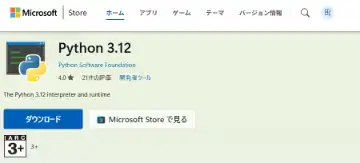
- Windows11 のスタートメニューを開く
- 「Microsoft Store」を起動
- 検索窓に Python と入力
- 「Python 3.11」または「Python 3.12」を選択
- 「入手」ボタンを押してインストール
※ Microsoft Store 版は PATH 設定が自動で行われるため、初心者に最適です。
※ 公式サイト版は環境変数の設定が必要で、初心者にはやや難しい場合があります。
② Windows Terminal を開く
スタートメニュー → Windows Terminal を起動します。 ここで Python や pip コマンドが使えるようになります。
インストール確認コマンド
以下を入力して、Python と pip が正しく導入されているか確認します。
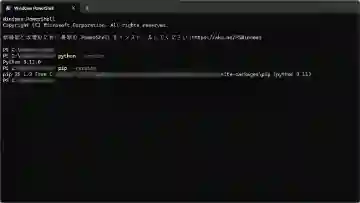
python --version
pip --version
③ よく使うライブラリをインストール【画像処理・AI・動画編集】
以下は、画像処理・動画編集・AIモデル推論などでよく使うライブラリ一覧です。 1つずつ順番に Windows Terminal へ入力していきましょう。
- pip install opencv-python
- 画像・動画の読み込み、切り抜き、フィルタ処理などに必須。
- pip install numpy
- 高速な数値計算ライブラリ。画像処理やAIの基盤となる。
- pip install pillow
- 静止画の読み書き・リサイズ・テキスト描画が簡単にできる。
- pip install moviepy
- 動画のカット・結合・テキスト挿入・音声合成などを自動化。
- pip install onnxruntime
- ONNX形式のAIモデルを高速実行。背景除去などの推論処理に最適。
- pip install tqdm
- 進捗バーを表示し、処理の進み具合が一目で分かる。
- pip install psutil
- CPU・メモリ使用量を取得し、負荷を見ながら安全に処理できる。
- pip install requests
- Web API や外部サイトと通信してデータ取得や自動ダウンロード。
- pip install pyinstaller
- Pythonスクリプトを簡単にexe化。配布しやすい単体ファイルに。
- pip install nuitka
- Pythonコードをコンパイルして高速なexeを生成。商用配布にも向く。
おためしPythonコードを保存して起動
初期セットアップ後、実際に .py ファイル を作成して実行する流れです。
-
テキストエディタを開く
「メモ帳」や「Visual Studio Code」を起動。 -
おためしコードを書く
print("こんにちは Python!") input("Enterキーで終了します...") -
test.py として保存
メモ帳の場合は「すべてのファイル」に変更して保存。 -
test.py をダブルクリックで起動
コンソールに「こんにちは Python!」と表示されれば成功。
ダブルクリックで起動しない場合は、Terminal でフォルダ移動して
python test.py を実行してください。
④ Nuitka を使った EXE 化の例文【高速・安定】
# main.py を exe 化する例
python -m nuitka main.py

# 依存ファイルを含めて最適化
python -m nuitka --standalone --onefile --enable-plugin=tk-inter main.py

# PySide6 アプリの場合
python -m nuitka --standalone --onefile --enable-plugin=pyside6 main.py
⑤ Nuitka exe 化の注意点
- 初回ビルドは数分〜10分ほど時間がかかる
- --standalone で配布フォルダが大きくなる
- PySide6 は --enable-plugin=pyside6 が必須
- ONNXモデルは同梱が必要
- Microsoft Store版 Python でも問題なく動作
よくあるトラブルと対処
- pip が動かない → Windows Terminal を再起動
- ライブラリが見つからない → pip install を再実行
- exe が起動しない → モデルファイルや画像フォルダのパスを確認
これで Windows11 で Python を導入し、アプリ開発に必要な環境が整います。
具体的なサンプル例:Excel作業をPythonで自動化する
Excel は便利ですが、初期仕様で「勝手に大文字化」「先頭の 0 を削除」など、 データが意図せず変わることがあります。 Python を使えば、Excel の“おせっかい仕様”に惑わされず、正確なデータ処理が可能です。
Excel の VBA は縮小傾向で、Microsoft は AI(Copilot)を推進していますが、 現場ではまだ十分に置き換えられないケースも多いです。
CSV重複データチェッカー(csv_checker.py)
Excel を使わずに Excel 作業をする──そんな発想で作ったツールです。
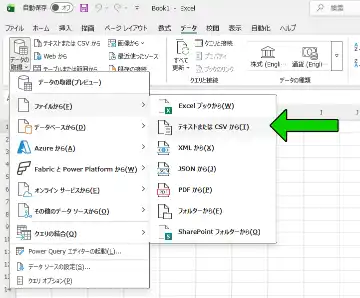
.csv を Excel で開くには「データ」タブから形式変換が必要で、複数ファイルだと非常に面倒です。
昭和体質の企業では目視チェックに何時間もかかることもあります。 Python でスクリプトを作れば、仕様変更しない限り何度でも使い放題。 数時間〜数日かかっていた作業が数秒で終わり、Excel のライセンスも不要です。
AIではないので、アップロード不要・データ漏洩の心配もありません。 ローカルPCで自作アプリに処理させるのが最速で安全です。
import sys
import os
import csv
from pathlib import Path

from PySide6.QtWidgets import (
    QApplication, QWidget, QHBoxLayout, QVBoxLayout,
    QPushButton, QListWidget, QTableWidget, QTableWidgetItem,
    QFileDialog, QLabel
)
from PySide6.QtCore import Qt


class CsvDuplicateChecker(QWidget):
    def __init__(self):
        super().__init__()
        self.setWindowTitle("CSV重複チェッカー")
        self.resize(900, 600)

        self.file_list = []
        self._build_ui()

    def _build_ui(self):
        main_layout = QHBoxLayout(self)

        # 左側:ファイル操作
        left = QVBoxLayout()
        btn_folder = QPushButton("フォルダからCSVを読み込む")
        btn_file = QPushButton("CSVファイルを追加")
        self.list_widget = QListWidget()

        btn_folder.clicked.connect(self.load_folder)
        btn_file.clicked.connect(self.load_file)
        self.list_widget.currentRowChanged.connect(self.show_preview)

        left.addWidget(btn_folder)
        left.addWidget(btn_file)
        left.addWidget(self.list_widget)

        # 右側:プレビュー+重複チェック
        right = QVBoxLayout()
        self.table = QTableWidget()
        self.status = QLabel("準備完了")

        btn_check_one = QPushButton("重複チェック(このファイル)")
        btn_check_all = QPushButton("重複チェック(全ファイル)")

        btn_check_one.clicked.connect(self.check_current_file)
        btn_check_all.clicked.connect(self.check_all_files)

        right.addWidget(self.table)
        right.addWidget(btn_check_one)
        right.addWidget(btn_check_all)
        right.addWidget(self.status)

        main_layout.addLayout(left, 1)
        main_layout.addLayout(right, 2)

    # --- ファイル読み込み系 ---

    def load_folder(self):
        folder = QFileDialog.getExistingDirectory(self, "フォルダを選択")
        if not folder:
            return
        self.file_list.clear()
        self.list_widget.clear()

        for path in Path(folder).glob("*.csv"):
            self.file_list.append(path)
            self.list_widget.addItem(str(path.name))

        self.status.setText(f"{len(self.file_list)} 件のCSVを読み込みました")

    def load_file(self):
        files, _ = QFileDialog.getOpenFileNames(
            self, "CSVファイルを選択", filter="CSV Files (*.csv)"
        )
        for f in files:
            p = Path(f)
            self.file_list.append(p)
            self.list_widget.addItem(str(p.name))

        self.status.setText(f"ファイルリストに {len(files)} 件追加しました")

    # --- プレビュー表示 ---

    def show_preview(self, index: int):
        if index < 0 or index >= len(self.file_list):
            return
        path = self.file_list[index]
        self._load_csv_to_table(path)

    def _load_csv_to_table(self, path: Path):
        self.table.clear()
        with path.open(encoding="utf-8") as f:
            reader = csv.reader(f)
            rows = list(reader)

        if not rows:
            return

        headers = rows[0]
        data_rows = rows[1:]

        self.table.setColumnCount(len(headers))
        self.table.setRowCount(len(data_rows))
        self.table.setHorizontalHeaderLabels(headers)

        for r, row in enumerate(data_rows):
            for c, value in enumerate(row):
                item = QTableWidgetItem(value)
                self.table.setItem(r, c, item)

        self.status.setText(f"プレビュー表示: {path.name}")

    # --- 重複チェック ---

    def check_current_file(self):
        index = self.list_widget.currentRow()
        if index < 0:
            self.status.setText("ファイルが選択されていません")
            return
        path = self.file_list[index]
        self._check_duplicates_for_file(path)
        self.status.setText(f"重複チェック完了: {path.name}")

    def check_all_files(self):
        for path in self.file_list:
            self._check_duplicates_for_file(path)
        self.status.setText("全ファイルの重複チェックが完了しました")

    def _check_duplicates_for_file(self, path: Path):
        with path.open(encoding="utf-8") as f:
            reader = csv.reader(f)
            rows = list(reader)

        if not rows:
            return

        header = rows[0]
        data_rows = rows[1:]

        seen = set()
        duplicates = []

        for row in data_rows:
            key = tuple(row)  # 行全体をキーにする
            if key in seen:
                duplicates.append(row)
            else:
                seen.add(key)

        # 出力フォルダ
        out_dir = path.parent / "output"
        out_dir.mkdir(exist_ok=True)

        out_path = out_dir / f"{path.stem}_checked.csv"
        with out_path.open("w", encoding="utf-8", newline="") as f:
            writer = csv.writer(f)
            writer.writerow(header)
            for row in duplicates:
                writer.writerow(row)


def main():
    app = QApplication(sys.argv)
    w = CsvDuplicateChecker()
    w.show()
    sys.exit(app.exec())


if __name__ == "__main__":
    main()
バッチファイルで起動チェックしてみる
以下のようなバッチファイルを作って、csv_checker.pyと同じフォルダへ保存し、起動チェック.batを実行
python csv_checker.py
pause
エラーが発生すれば、黒い画面上に、なにがどうなっているのかということが英語で表示される
Nuitka で EXE 化する
WindowsTerminalで以下のコマンドを入力。上記と同じように、バッチファイルを作った方が便利。エラーがあれば、何をどうすればいいのかが解る。
python -m nuitka --standalone --onefile --enable-plugin=pyside6 csv_checker.py
pause
- --standalone
- 必要な依存をまとめてくれる
- --onefile
- 単一 exe にパック
- --enable-plugin=pyside6
- PySide6 用プラグイン必須
各言語の構文を「Pythonに近いかどうか」でチェックしてみる
① 変数宣言 ― Pythonに近いのはどれ?
Pythonは
x = 10のように型を書かずに宣言できるため、JavaScriptやPowerShell、PHP、そしてASP(VBScript)もかなり近い感覚で使えます。 ASPはx = 10と書けるため、宣言のシンプルさはPython寄りです。 一方、C#やJava、VBAは型を明示する必要があり、Pythonの「ゆるい宣言」に慣れていると少し堅く感じます。② 条件分岐 ― Pythonと似ているのは?
Pythonの
if x > 5:に近いのは JavaScript、C#、Java、PHP の4つで、構文の形がほぼ同じです。 PowerShellやShell Scriptは比較演算子が-gtや[ ]を使うため、Pythonとは距離があります。 VBAとASP(VBScript)はIf x > 5 Thenと書くため、構文の雰囲気が似ており、Pythonのシンプルさとは少し離れています。 ASPはVBAとほぼ同じ書き方なので、Python→JS→PHPの流れで学んだ人にはやや独特に感じるかもしれません。③ ループ ― Pythonと近いのは?
Pythonの
for i in range(5)は「イテレータを回す」スタイルで、JavaScript・C#・Java・PHPのfor (i = 0; i < 5; i++)とは思想が異なります。 ただし、構文の見た目は似ているため、読み替えは簡単です。 ASP(VBScript)はFor i = 0 To 4とVBAと同じ構文で、Pythonとは距離がありますが、初心者には読みやすい書き方です。 PowerShellはfor ($i = 0; ...)とC系寄りで、Pythonとは少し離れています。まとめ
Pythonに近い書き味を持つのは「JavaScript・PHP・PowerShell(変数宣言のみ)・ASP(変数宣言のみ)」で、 C#・Javaは構文は似ているものの型宣言が必須なため少し堅め。 ASPとVBAは条件分岐・ループが独自路線で、Pythonとは距離があると言えます。
初心者が今から覚えるなら “Python → JavaScript → PowerShell” が最もスムーズ。 Windowsアプリを作りたいなら “Python → PowerShell → C#” の順も強力です。