MAKING
| 目の描き方〜 | |
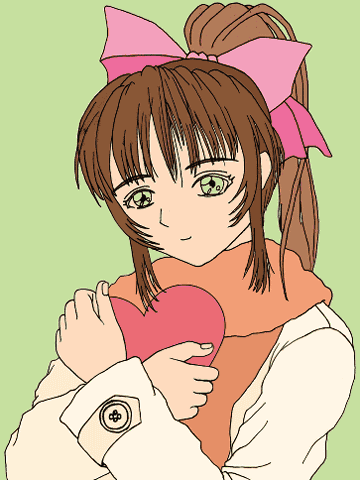 |
では、色塗りをするんですが、 目はかなり重要ですよね。 お人形さんではないですが目は命です。 がんばっていきましょ〜。 私の塗り方だとここまででは 目が入ってないので、 結構怖いです。 いつもは今回ほどいきなり 目を描くわけではないですが、 結構早い段階で目を描きます。 描いているうちに目の位置が 微妙に変わったりもするので、 別のレイヤーにします。 |
 |
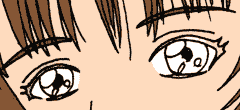
というわけで、線画レイヤーから 目の部分を切り取り、顔レイヤーの上に 目輪郭レイヤーを作ります。 線画のほうの目は消してしまいます。 |
 |
次に顔レイヤーの目の部分を 目の形に消しゴムで消して、 さらに、顔レイヤーの下に 白目レイヤーを作ります。 |
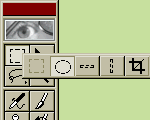 |
そして、瞳を作ります。 白目レイヤーと、顔レイヤーの間に 瞳レイヤーを作りましょう 選択ツールでしばらく左ボタンを押すと 形とかが選べるので、円形を選びます。 |
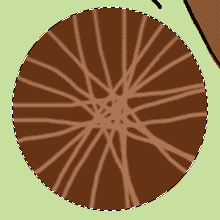 |
で、こんな感じで、 瞳を作っていきます。 私は大きさを2倍ぐらいで作って、 最後に縮小しています。 |
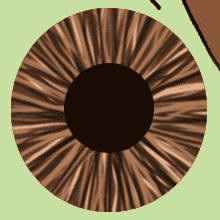 |
こんな感じになりました。 |
 |
このままだと くっきりしすぎているので、 ぼかしましょう。 私は、ガウスぼかしを使っています。 |
 |
プレビューを見ながら、調節します。 ぼかし過ぎないようにしましょう。 |
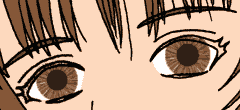 |
とりあえず出来ました。 コピーして両目を作ります。 あとはサイズと場所を調節します。 こんな感じです。 |
 |
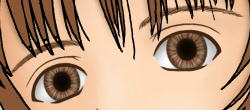
ふちを暗くしたりして、 立体感を出します。 このとき透明部分の保護を しておいた方がいいです。 |
 |
次に、目輪郭を整えます。 目の位置をちょっといじりました。 それから、顔にも影をつけました。 あと、眉毛も塗りましたね。 |
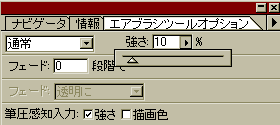 |
次は、目の輪郭を描きこむのですが、 細かい部分を描くときは エアブラシの強さを調節します。 ちなみに私は色を塗るときは ほとんどエアブラシです。 |
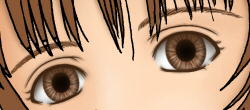 |
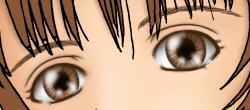
ハイ、こんな感じになりました。 …しかし、縮小すると細い線が 全部つぶれているんですけど…。 |
 |
次は、ハイライトです。 これも新規レイヤーに作ります。 ただ丸く塗るのではなく、 瞳の円にそって入れたり、 中心に向かって入れたりすると、 いいかもしれません。 |
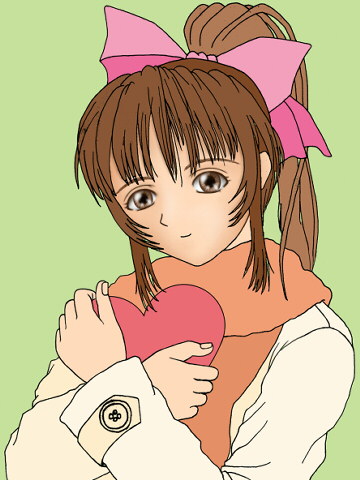 |
やっぱり目を描くと だいぶ出来た気がしてきますね〜。 今回は長かったです。 顔とかに影をつけましたけど、 影をつけるときには、 いつも光源の位置を考えましょう。 次は、やっぱり髪の毛ですかね〜。 あ、もしかしたら今度の回から 服装とか変わってるかも…。 なんか季節はずれになってしまうし。 |
| やっと目が出来ました〜 | |
「レイヤー分けが終わるまで」に戻る
「髪の毛の描き方」に進む
メインページに戻る