MAKING
| レイヤー分けが終わるまで〜 | |
 |
今回はレイヤー分けです〜。 普通の人はマスクとかを 使って塗っていくんでしょうが、 私はマスクが面倒くさそうで ほとんど使いません。 その代わり、がんがんレイヤーを 作っては統合をします。 この方法だと、 レイヤーがたくさんになって マシンスペックが低い場合 かなり重くなりますので、 気をつけてください。 マシンスペックが低い人は 大きいサイズで描かない方が いいと思います。 では、行ってみましょ〜。 |
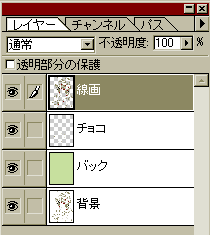 |
今のレイヤーはこんな感じです。 既に、チョコというレイヤーが ありますが、これは線画です。 綺麗なハート型を作るため 線画からチョコの部分だけ 抜き出しました。 それでは、 まず、線画レイヤーを選択します。 |
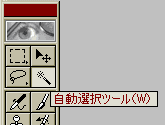 |
選択範囲を塗りつぶすので、 「自動選択ツール」を使います。 線画の線に隙間があると 上手く選択範囲を作れないので 線画修正では気をつけましょう。 |
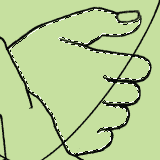 |
とりあえず手の部分を 選択してみました。 そして、 新規レイヤーを作ります。 わかりやすい名前にしましょう。 |
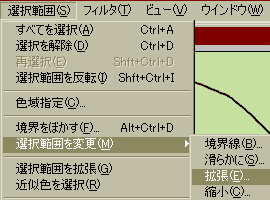 |
そのまま塗りつぶすと、 線画と塗りつぶした部分の間に 線画の半透明部分が 塗りつぶされずに残ります。 このままだと困るので、 選択範囲を拡張します。 大体1〜3ドット拡張すれば 大丈夫でしょう。 |
 |
私は、大体2ドット拡張します。 出来た選択範囲を 塗りつぶしましょう。 このとき、 別に正式な色で塗りつぶす 必要はありません。 |
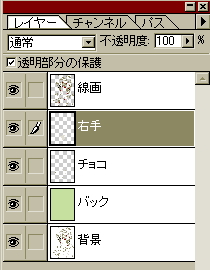 |
不透明度が100%だと セル画のように、 下にあるレイヤーは 上にあるレイヤーに隠れますから 作ったレイヤーを移動します。 で、透明部分の保護に チェックをしておきましょう。 これで一つのレイヤーが 出来ました。 |
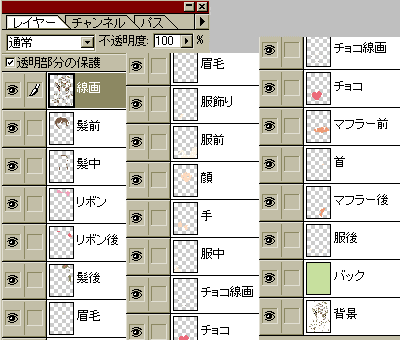 |
こんな感じで レイヤーを作っていきます。 そして、 一通りレイヤーを作ると 左のようになります。 左の列ほど上になります。 |
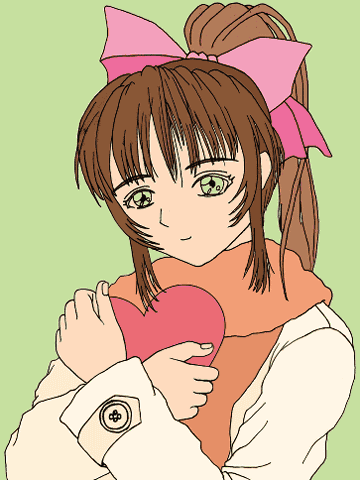 |
で、今の状態は こんな感じです。 目の部分は レイヤー分けしてないですが ここは複雑なので 描きこむ時に作ります。 次は本格的に色を塗り始める と思います。 |
| レイヤー分け、終わり〜 | |
「線画レイヤーが出来るまで」に戻る
「目の描き方」に進む
メインページに戻る