MAKING
| 線画レイヤーが出来るまで〜 | |
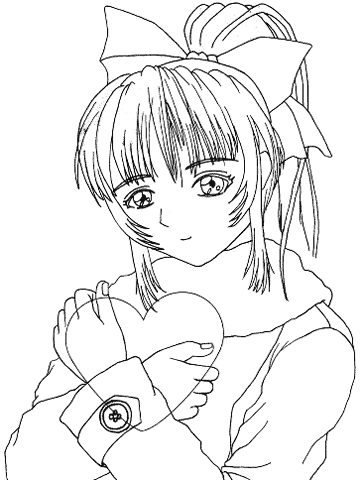 |
今回は線画レイヤー作りです〜。 最初の頃はレイヤーをコピーして 選択範囲の色域指定で 白いところを選択して 消しゴムツールで白い部分を 消すという方法で、 線画レイヤーを作っていましたが この方法だと、 下のほうで説明しているように 綺麗にならないので、 今はこれから説明するように チャンネルを使っています。 ちなみに線画レイヤーが できるまではグレースケールで 作業します。 では、行ってみましょ〜。 |
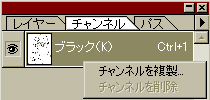 |
まず、チャンネルの所で 右クリックとかして チャンネルの複製を作ります。 名前は何でもいいです。 |
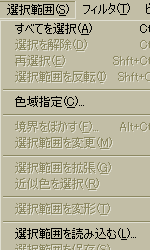 |
次に、メニューバーから 「選択範囲を読み込む」 を選びます。 チャンネルを複製していないと 「選択範囲を読み込む」 を選ぶことは出来ないです。 |
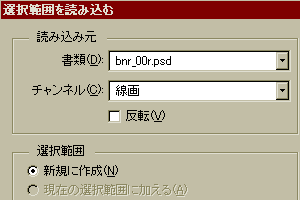 |
ダイアログはデフォルトで こんな感じになっています。 ちなみに、 「線画」は先ほど作った チャンネルの複製の名前です。 特に変える必要はありません。 というわけで、OKをポチっと 押しましょう。 |
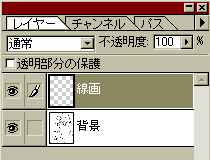 |
では、新規レイヤーを作って それを線画レイヤーにしましょう。 何も迷うことはありません。 選択範囲があるので新しく作った レイヤーを黒で塗りつぶします。 これで線画レイヤー完成です〜。 |
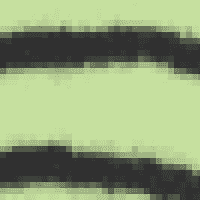 |
ここで、色域指定でつくった 線画レイヤーと比べてみます。 左にあるのが チャンネルの線画レイヤー 線のふちの透明度が 元のまま保たれています。 |
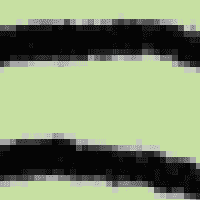 |
で、こっちが色域指定で つくった線画レイヤーです。 こっちは線のふちが 灰色になってしまっています。 これでは綺麗な線にならないし 透明度が保たれていないので 線画に色をつけたとき ガタガタになってしまいます。 |
 |
というわけで、とりあえず 線画レイヤーが出来ましたね。 線画レイヤーの「透明部分の保護」 にチェックをつけておきましょう。 ここで私はモードをカラーに 切り替えます。 このとき、 せっかく作った線画レイヤー を統合してしまわないように 気をつけてください。 一番下(背景の上ね)に 塗り残しとかが分かるように 1枚レイヤーを作って 線画レイヤー作成は終わりかな。 次からは色塗りですね〜。 |
| やっと線画レイヤー、完成… | |
「線画が出来るまで」に戻る
「レイヤー分けが終わるまで」に進む
メインページに戻る