MAKING
| 線画が出来るまで〜 | |
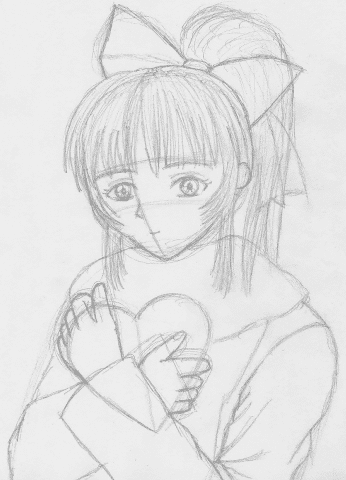 |
描きたいものを考えます〜。 で、どんな絵にしよかな〜と ラフを描きます。 今回は、チョコを大切そうに 持ってどきどきしてるところとか かわいいかなと思って こんな感じにしました。 私は、A4のコピー用紙に シャーペンで描きます。 だって、このときの絵って ほとんど残らないし… 紙にイラスト描いたこと無いんで わからないんです(笑) ちなみに私は、レベル低いので 他の人のイラストとか、 雑誌とかを参考にします。 |
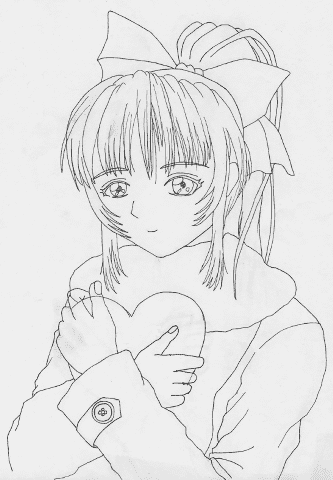 |
次は、ある程度描きこんだら 細いサインペン(製図用とかの) でラフの上からなぞります。 トレスした方がいいんでしょうが 私はそのまま行ってしまいます。 なぞり終わったら、消しゴムで シャーペンの線を消します。 これをスキャナで取り込みます。 |
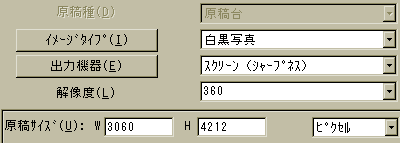 |
このような設定で 取り込みます。 白黒で取り込みましょう。 線画が出来上がるまでは グレースケールで作業します。 |
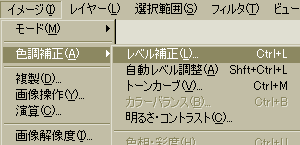 |
取り込んだままだと 紙の色がグレーになって 線画レイヤーを作ることが 出来ないので 色調補正をして白にします。 |
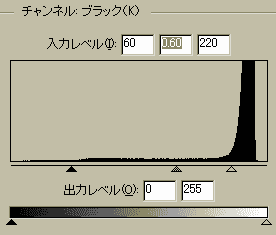 |
設定はこんな感じです。 絵を見て、いい感じになるように 調節しましょう。 いつもこの数値ではないです。 |
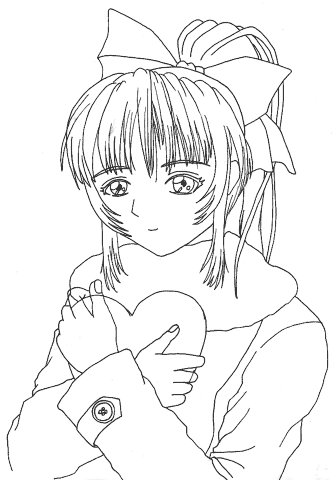 |
ちなみにこの辺で、 必要な部分だけ切り抜いて、 画像解像度を半分ぐらいにして サイズを縮小します。 今回は1400X1900ぐらいに なりました。 ちなみにフォトショップで縮小を するときは、1/2、1/4などの キリのいい縮小率にした方が 綺麗に縮小できます。 でかいままカラーにすると 大変なことになります。 次は、取り込むときに出来た ごみを取り除きます。 白で塗りつぶしちゃいましょう。 それから、CGのいいところ 気に入らないところを修正。 今回は首の位置と角度とか 腕の角度とか 手とかを修正します。 |
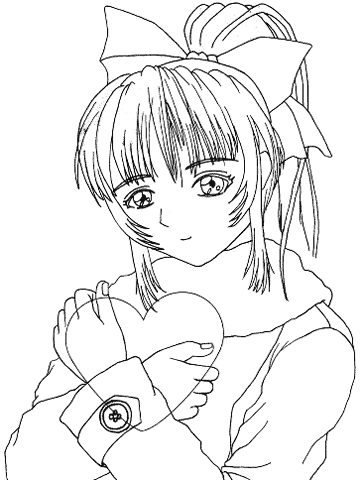 |
で、出来たのがこれです。 これは、もう線画レイヤーを 作ってますが、 今回はここまでということで…。 線画レイヤーの作り方は また今度〜。 このイラストを進めながら 説明していこうと思います。 |
| とりあえず線画、完成〜? | |
「線画レイヤーが出来るまで」に進む
メインページに戻る