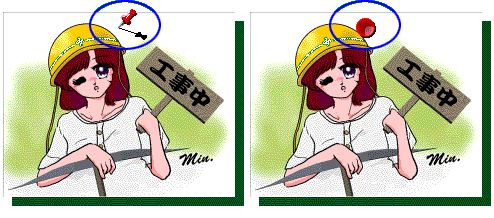
ベースとなる壁紙画像以外に、デスクトップピンナップはPICT画像を壁紙上に配置することができます。その際、配置した画像(ピンナップ画像)に対して、ピン留めを行うことができます。ピン留めとは言っても、編集作業には何の影響も及ぼしません。単に見かけ上、ピンで留めた様に見えるだけです。ピンナップ画像以外に、一部のアイテムに対して使用することも可能です。
上図の青丸の部分がピンです。画像の中央上部に刺さります。ピンは2種類の形状があります。図では赤のピンが示されていますが、別の色もあります。形状と色はピンナップ画像ごとに設定可能で、“ピン”メニューで設定できます。
説明の通り、見かけ上の飾りなので、自由に使えます。
ピンと同様に、影もピンナップ画像に対する、壁紙編集作業には影響しない効果です。ピンナップ画像以外に、アイテムにも使用できます。
影は、上図の様に、ピンナップ画像の右下に現れます。この厚みはピンナップ画像ごとに設定可能で、“影の厚み”メニューで設定できます。
また、上図の様に、下の画像を暗くした影の他、好みの色で塗りつぶす方式も選択できます。
見かけ上の飾りなので、お好みで設定してください。
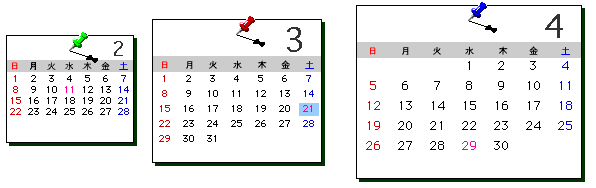
壁紙を生成した日を中心としたカレンダーを表示できます。カレンダーは、壁紙を生成した日を含む月を指す“当月”と、その“前月”、“次月”といった形で配置します。つまり、毎日使っていって、月が変われば、カレンダーの表示も変更されます。
また、当月のカレンダーでは、当日の日付の部分が、“アピアランス”コントロールパネルの強調表示色で強調されます(上図の3月21日)。日曜日は赤、土曜日は青、祝祭日はシアンで表示されます(平日は黒)。月表示の文字色、および背景色は設定可能です。
カレンダーは、図の様に、表示カレンダーごとに3段階の大きさが選べます。また、ピンを刺すことと、影を付けることが可能です。ピンを刺さないと、月表示が中央になります。
デスクトップに常にカレンダーが表示されているのは、案外便利だと思います。表示に余分なメモリーを消費するわけでもありません。添付のスケジューリング・ランチャーで日付が変わった時点で壁紙生成する様にしておけば、さらに便利でしょう。
カレンダー以外にも、いくつかのアイテムが提供されています。基本的に、カレンダー以外のアイテムは、表示範囲やフォント、文字の装飾、背景色や枠色、文字色が好みに設定できます。影を付けることも可能です。




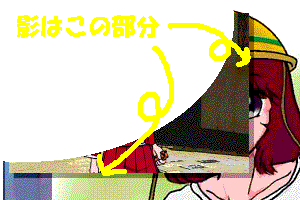
マスク機能を使うと、ピンナップ画像を自由な形で切り取れます。上図の様に、マスクは白黒の画像として用意します。マスク画像で黒の部分が残り、白の部分が抜けます。マスク機能を適用したピンナップ画像に影が付けられている場合は、影はマスクで切り取った形状にあわせて変形します。
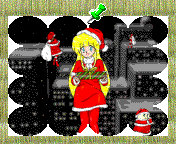
枠機能は、ピンナップ画像に対して、デスクトップピンナップが用意している枠を設定する機能です。枠は、現在、以下の形状が提供されています。
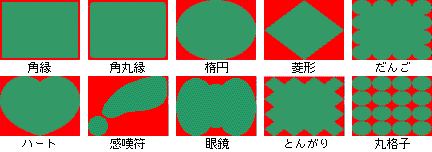
図の赤の部分が枠に当たります。上記の形状に対して、以下の3種類の表示方法が選べます。
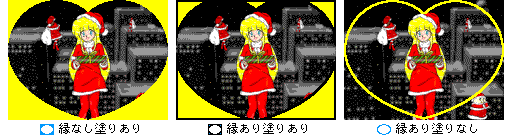
塗りの色、及び縁の線幅はピンナップ画像ごとに自由に設定ができます。
デスクトップピンナップで扱うピンナップ画像は、指定した際の画像を固定的に使用します。この仕様を少し広げ、画像生成ごとにランダムに画像を変更するのがランダムピンナップ機能で、「取り込み&配置...」コマンドの代わりに「ランダム取り込み&配置...」コマンドを用いて画像を取り込みます。
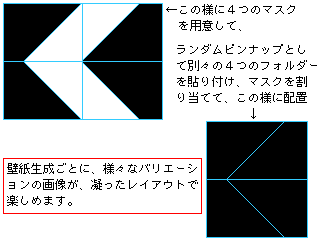
ランダムピンナップとして取り込んだ画像は、通常のピンナップ画像と同様にマスクや枠、ピンなどの装飾が行えます。そして、壁紙画像生成ごとに、指定した画像が収録されているフォルダーの、全てのPICT画像の内から一つをランダムに取り出し、ピンナップ画像として用いるようにします。
前述の通り、マスク機能と併用することも可能なので、例えば、以下のように使うことができます。
この他にも、例えば、ランダムに画像を取り出すので、「おみくじ」を実現する事も可能です(もっとも、「大凶」なんて出た日には、もう一度壁紙を生成し直しちゃうでしょうけれど(笑))。
ベース画像は、ピンナップ画像と異なり、ピンや影、枠やマスクなどの効果を付けられません。そのかわり、壁紙生成時の日付や曜日によって、あらかじめ設定したフォルダーから画像を自動選択してくる事ができます。ランダムに抜き出すことも可能です。“デスクトップピクチャ”での壁紙表示と同様に、画面中心や画面にあわせて拡大する等の位置指定も行えます。
“デスクトップピクチャ”で扱える画像形式は、ベース画像として全て使用可能です(つまり、その時インストールされているQuickTimeが扱える静止画像フォーマット)。
上記の様な画像の自動選択に加え、PIONEER LDCの日めくり壁紙集で使われているBGIというソフトの情報を利用したベース画像選択も行えます(ただし、作者所有のもの*でしか動作チェックはしていません)。(*「魔法少女プリティサミー DAY AFTER DAY」。他にも所有してますが、これでしか試してません(^^;)
日付や曜日によって画像を選択する場合、ファイル名の命名規則で判断を行います。詳しい規則については、添付のドキュメントを参考にしてください。
BGIによる画像のスケジューリングに関しては、BGIのブラウザーを用いて行います。このブラウザーを用いて行った設定は、“システムフォルダ”の“初期設定”フォルダーに格納されます。デスクトップピンナップは、この設定が存在する場合に、ベース画像の選択方法にBGIによるスケジューリングを使えるようになっています。通常、BGIは、一定期間に用いる画像全てをユーザーのハードディスクに保存します。その期間中は、BGIの壁紙表示ソフト本体であるBGI Engineが、ハードディスクに保存されている画像を用いて壁紙表示を行うわけです。
デスクトップピンナップでBGIの情報及び画像を利用して壁紙表示する場合は、デスクトップピンナップが、その主要な機能を肩代わりして実行してしまうので、BGI Engineは不要となります。ですので、“機能拡張マネージャ”等の機能拡張管理ソフトを用いて、BGI Engineを不使用にしておいてください。
BGI Engineを削除してしまっても、デスクトップピンナップは動作しますが、BGIのブラウザーは、BGI Engineが“システムフォルダ”の“機能拡張”フォルダーに存在しないと、画像をハードディスクに保存してくれないようです。というわけですので、削除はせず、機能拡張管理ソフトで不使用にしておいてください。ハードディスクに保存されている画像の試用期間が過ぎて、続きの画像に入れ替えなければならなくなった場合(デスクトップピンナップ起動時に、続きの画像を保存する様にメッセージがでます)、機能拡張管理ソフトでBGI Engineを使用する様に変更し、BGIのブラウザーで続きの画像を保存して、再びBGI Engineを不使用にしてください。この時(機能拡張管理ソフトでBGI Engineを「不使用→使用」および「使用→不使用」に変更した時)、Macの再起動は必要ありません。
ベース画像に、常に使用している画面と同じ大きさの画像が提供されるのなら、ベース画像外領域の設定は意味を持ちません。この設定は、ベース画像の外の領域をどのように表示するかを決めるものです。表示方法は、好みの色で塗りつぶすか、パターンで塗りつぶすかのどちらかを選べます。パターンの場合、“デスクトップピクチャ”に登録されているデスクトップパターンから選択できます。
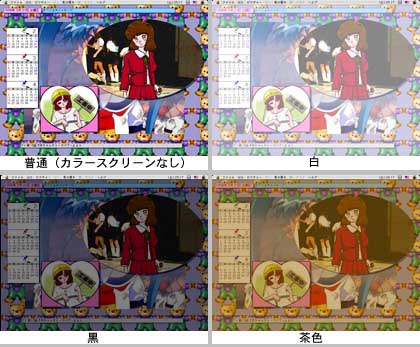
壁紙は、あくまでもFinderの背景として表示されるものです。場合によっては、壁紙の絵柄や模様によって、Finderが使いづらくなってしまうかもしれません。また、画面の大きさによっては、あまり明るい壁紙にしておくと目が疲れやすくなるものです。そんなわけで、全体的な色味を変える機能をデスクトップピンナップは提供します。それが、カラースクリーン機能です。
カラースクリーン機能は、設定画面で設定が可能です。カラースクリーンの対象となるエリアを、壁紙全体にするか、アイテムやピンナップ画像を除いたベース部(ベース画像とベース画像外領域)に限定するかを選択できます。エリアを設定したら、そのエリアに対して掛けるスクリーンの色(任意)と、その割合(6段階)を設定します。
下のサンプルは、適当な色を選んで、割合を標準(50%)にして壁紙全体に対してカラースクリーンを施したものです。