
|
Track Mania っ ぽい 感じ ? |

|
起動、Dedicated server start 2
TrackMania DedicatedServer を起動し、サーバコントローラモードへと移行します。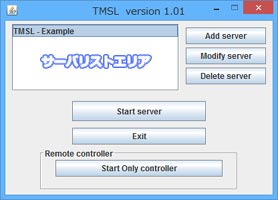
スタートオプションウィンドウ 2
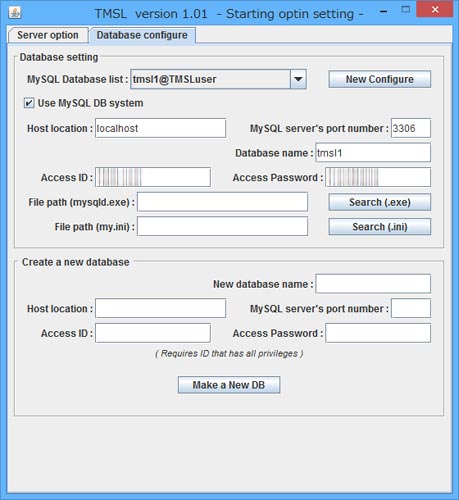
作成済みのデータベース設定を変更します。基本的には作成済みのデータベース設定情報を変更する必要はないのですが、なんらかの理由で変更しなければならなくなった際には、この項目を変更してください。
MySQL Database list
このリストには作成済みのデータベース設定情報が格納されています。変更する必要のあるデータベース情報を選択してください。
New config
「New config」ボタンをクリックすることで新しいデータベース情報を作成することができます。ただし、このボタンで作成できるのは「データベース情報」であって「データベース」ではありません。お気を付けください。
Use MySQL DB system
MySQL を利用する際にチェックを入れます。この項目は「スタートオプションウィンドウ 1」にて起動直前にも設定可能です。
Host location
MySQL システムが動作しているアドレス(IP アドレス)を入力します。MySQL システムがネットワーク上の別 PC 上で動作している場合などに設定します。TMSL と MySQL が同一 PC 上で動作している場合は、デフォルトの「localhost」で構いません。
MySQL server’s port number
MySQL システムにアクセスするための通信ポート番号を入力します。MySQL 導入時に変更していないならばデフォルトの「3306」を入力してください。
Database name
MySQL 上に存在する TMSL 用データベース名を入力してください。
Access ID
上記データベースにアクセスできるユーザ名を入力してください。なお、このユーザには TMSL 用データベースに対する、テーブル作成・削除権限、カラム作成・削除権限が必要です。
Access Password
上記ユーザの MySQL アクセス用パスワードを入力してください。
File path(musqld.exe) File path(my.ini)
この項目はサポート外項目です。動作の保証は出来かねます。
この項目に各ファイルパスが入力されていた場合、ゲームサーバ起動プロセス時に MySQL が起動していなければ、MySQL システムの起動を試みます。ただし現時点では起動に失敗する場合があります。(よってサポート外項目です)
Create a new database
この項目では MySQL システム上に TMSL 専用データベースを作成します。
New database name
新たに作成されるデータベース名を「英数小文字」で入力します。例)tmsl1 等。
Host location
MySQL システムが動作しているアドレス(IP アドレス)を入力します。MySQL システムがネットワーク上の別 PC 上で動作している場合などに設定します。TMSL と MySQL が同一 PC 上で動作している場合は、デフォルトの「localhost」で構いません。
MySQL server’s port number
MySQL システムにアクセスするための通信ポート番号を入力します。MySQL 導入時に変更していないならばデフォルトの「3306」を入力してください。
Access ID
MySQL システム上にデータベースを作成できる権限をもつユーザ名を入力してください。ユーザ名に心当たりがない場合は問題がないのであれば、管理者アカウント「root」と入力してください。
Access Password
上記ユーザの MySQL アクセス用パスワードを入力してください。ユーザ名に「root」と入力しており、管理者アカウント用のパスワードを変更した覚えのない場合は何も入力しないでください。
Make a New DB
上記項目を入力し「Make a New DB」ボタンをクリックするとデータベース作成プロセスが開始されます。この際 MySQL システムが稼働していなくてはなりません。
データベース作成が正常に終了すると、ウィンドウ上部「Database setting」欄の情報が更新されているはずです。
その新しい情報が作成したデータベースへのアクセス情報となります。
この新しいデータベースを利用するには、「スタートオプションウィンドウ 1」内にてサーバを起動する際「DB configuration」欄「MySQL Database list」項目にて作成したデータベース情報を選択し、「Use MySQL DB system」にチェックを入れてゲームサーバを起動してください。