
|
Track Mania っ ぽい 感じ ? |

|
起動、Dedicated server start 1
TrackMania DedicatedServer を起動し、サーバコントローラモードへと移行します。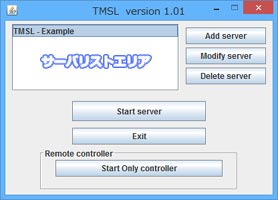
スタートオプションウィンドウ 1
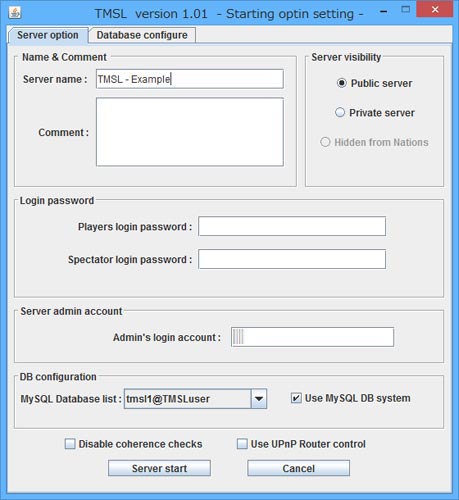
ゲームサーバのサーバ名・サーバコメントを設定します。サーバ設定作成時、もしくは前回サーバ起動時に設定されたサーバ名とサーバコメントを再設定できます。再設定の必要がなければそのままで構いません。「Server name」は必須入力項目のため空欄にはできません。
Server visibility
ゲームサーバの可視性を設定します。「Public server」を選択すると公開サーバに、「Private server」を選択すると非公開サーバになります。
Login password
ゲームサーバへログインする際に必要なパスワードを定めます。ゲームサーバに参加しようとする「プレイヤー」「観客」それぞれにパスワードの入力を求めます。空欄にするとパスワード無しでログインできます。
Server admin account
サーバ管理者が TMSL で起動するゲームサーバにログインする際のプレイヤーアカウントを入力します。TMSL の一部の機能をゲーム中から利用する際に必要になります。この項目が空欄の場合 TMSL の一部機能が利用できません。
DB configuration
TMSL 上で利用する MySQL データベースを選択します。また選択した MySQL データベースを TMSL で利用するか選択します。
TMSL ではゲーム中のプレイヤーラップタイム、マップファイル管理、カスタムミュージック管理などに「MySQL」を利用します。これらの機能を利用するためには「MySQL」上に TMSL 用のデータベースが必要となります。この項目では TMSL 用のデータベースを扱うための情報をリストの中から選択します。また、選択されたデータベースを実際にゲーム中に利用するか否かを右側チェックボックスにて選択します。
TMSL 用データベースの作成については次項「起動、Dedicated server start 2」をご参照ください。
Disable coherence checks
この項目にチェックを入れると Dedicated server 上でデータ整合性チェックの一部が省略されます。これによりプレイヤーのラップタイムの一部の信頼性が失われます。通常は選択しないでください。
この項目を選択することにより「不正なタイム」の発生を防ぐ(見逃す)ことが可能になります。サーバ上で通信回線の状態などにより「不正なタイム」が頻発する場合は「不正確なラップタイム」の発生を許容したうえでご利用ください。
Use UPnP Router control
この項目にチェックを入れると TMSL による UPnP 対応ルータに対するポートマッピング(自動対応ポート開放)を行います。サーバ設定内で設定された「Server connection port」「P2P connection port」をサーバ起動中に限りインターネット向けに開放します。なんらかの原因で TMSL が異常終了してしまった場合、開放ポートは5分以内に閉塞されます。
なお、この項目にチェックを入れた状態で「Server start」ボタンによりサーバを起動した場合、環境によってはアドレス選択ウィンドウが表示されます。これはネットワークインターフェースもしくはルータが複数存在し、使用機器を特定できない際に表示されます。ご使用の機器に割り当てられたアドレスを選択してください。
Server start
上記設定項目に対する必要事項の入力が完了した後、クリックしてください。ゲームサーバの起動プロセスが開始されます。