びでこん通 機能紹介
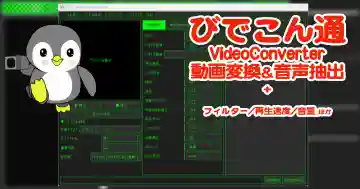
ダウンロードはこちら
「びでこん通」は、動画の形式変換を中心に、さまざまな加工をまとめて行えるWindows向けアプリです。 動画から音声だけを取り出したり、音量を変えたりといった軽い編集にも対応。 複数ファイルをまとめて処理できるため、作業量が多いときほど便利です。
主な機能
- 動画 → 動画(MP4 / WebM(VP8) / WebM(VP9+α) / MOV(ProRes422/4444) / WebPアニメ / GIFアニメ) / 連番png
- 動画 → 音声(MP3 / WAV)
- 音声 → 音声(MP3 / WAV)
- 静止画結合 → 動画(MP4 / WebM(VP8) / WebM(VP9+α) / MOV(ProRes422/4444) / WebPアニメ / GIFアニメ)
- ノイズ除去(弱 / 強)
- ぼかし(弱 / 強)
- 減色(4色 / 8色 / 16色 / 24色 / モノクロ / モノクロ4色)
- ドット絵風
- 自動コントラスト
- 明るさ自動補正(平均輝度から自動調整)
- 彩度アップ(弱 / 強)
- シャープネス(弱 / 強)
- 回転補正(90 / 180 / 270 / 上下反転 / 左右反転)
- 逆再生
- リサイズ(X基準 / Y基準)
- 再生速度変更(0.5~32.0)
※音声入り動画に適用した場合は、動画と音声の両方の速度が変わります。 - 音量調整
- ささやき x0.2
- 小さめ x0.5
- 普通 x1.0
- 大きめ (軽く音割れするかも) x2.0
- 音割れ必至 (かなり音割れ) x5.0
- 音声エフェクト (通常/耳を攻撃する/耳に優しい歪み/リミッターOFF/聞きやすさ重視/メリハリ強調)
- ファイル名の変更(任意テキスト / 元ファイル名 / 連番の組み合わせ)
透過動画について
背景透過の動画(MOV ProRes4444 など)を読み込んだ場合、 出力形式が webm(VP9+α) / mov(Prores4444) / webpアニメ / gifアニメ / 連番png のときのみ透過が維持されます。 それ以外の形式では、緑背景(#00FF00)で合成されます。
対応形式
| 変換モード | 入力形式 | 出力形式 | 音声 | 備考 |
|---|---|---|---|---|
| 動画 → 動画 | mp4 / mov / webm / gif / mkv / avi / mpg / mpeg / m4v / flv / wmv | mp4 / webm(VP8/VP9+α) / mov(ProRes422/4444) / webpアニメ / gifアニメ / 連番png | 可 | VP9+α / ProRes4444 / WebP / GIF / pngは透過対応 |
| 動画 → 音声 | 動画全般 + 音声ファイル | mp3 / wav | 音声のみ | 無音動画は自動スキップ |
| 音声 → 音声 | wav / mp3 | mp3 / wav | 音声のみ | モノラル変換に対応 |
変換できないファイル
変換できないファイルをファイルリストに登録した場合、変換できない(変換に失敗)場合は、 特に何も表示することなく、サクッとスルーします。
※入力形式であってもコーデック構造や解像度、プロテクトなどにより変換できない場合があります。
※保護されたデータは変換できません。
※コーデックなど関連ソフトのインストール状況により、使用できる形式が変化することがあります。
変換後の画質について
元の動画よりも高画質や高音質になることはありません。
拡大すると滲みます。
高画質・高音質にグレードアップするようなAI機能はありません。
GIFアニメ出力について
GIFは最大256色までしか対応できません。元の動画で色数が多い場合は減色しますが、あまりきれいには減色できません。
ダウンロード


びでこん通~VIDEoCONverter2の用途とは?
ドット絵化・速度変更・減色・逆再生・ぼかしなど、 一般的な編集ソフトでは脇役になりがちな特殊加工を気軽に扱えるローカル完結アプリ。素材をネットに上げる必要がなく、配信用動画や個人収録データを外部に出さずに安心して加工できる。
さらに、複数の処理をまとめて一括で適用できるため、ドット絵化→減色→速度変更→書き出しまでワンボタンで完了。
初心者でも直感的に使え、配信者にとっては細かい表現を素早く試せる遊べる変換ツールとして活躍。
ローカルだけで安全に、そして手間暇ゼロで特殊な表現を量産できる、軽快で頼れる動画加工アプリ。
★ WEBページで意図しないUIが出ない動画を作れる
WEBページにmp4やwebmなどの動画を表示すると
勝手に再生バーが出てデザインが崩れる問題を、
webpアニメ変換で完全に回避。
画像のように扱える軽量アニメーションを簡単に作成できます。
X軸またはY軸を基準にリサイズすることも一括処理できるから、
動画を扱ったWEBページやティラノスクリプト作品の制作にも便利です。
★ 高速化・スロー化が手軽にできる
多段処理で自然な速度変更が可能。
SNS向けの面白い高速動画や、スロー解説動画、デ〇タモドン系動画がすぐ作れます。
★ 回転・リサイズ・色調補正
90度回転、左右反転、明るさ補正、彩度アップなど、 動画の見た目を整える基本機能が揃っています。
★ 軽量で扱いやすい動画に変換できる
不要な情報を削ぎ落とし、読み込みが速く、 Webサイトやアプリで扱いやすい形式にできます。
★ 動画から音だけを取り出せる
解説動画の音声だけを教材として聴きたいとき、
ライブ動画からサウンドを抜き出してライブ音源として楽しみたいときに最適。
このソフトで音声だけを抜き出してしまえば、スマホの電池消費を大幅に節約。
画面表示と映像処理で電力を大量に使う動画よりも、
処理が軽く、長時間再生でもバッテリー残量も安心。
動作環境
| 項目 | 最低 | 推奨 |
|---|---|---|
| OS | Windows 10 / 11(64bit) | |
| CPU | Core i3 / Ryzen 3 | Core i5 / Ryzen 5 以上 |
| メモリ | 4GB | 8GB以上 |
| ストレージ | 空き容量 2GB以上(SSD推奨) | |
GPU は使用していません(CPU処理のみ)
使い方
- びでこん通~VIDEoCONverter2 を起動します
- ツールバーの「ファイル追加」または「フォルダ追加」で素材を登録します
- 不要なファイルはリストで選択し、キーボードの Delete キーで削除できます
- 上部タブでモードを選択します
- 右側の設定を調整します
- 「プレビュー作成」で加工後の見た目をなんとなく確認できます
- 「変換開始」を押すと処理が始まります(複数ファイルは順番にキュー処理されます)
- 途中で止めたい場合は「変換強制停止」を押します
保存先
変換後のファイルは次のフォルダに保存されます:
ドキュメント / videcon2
一時ファイルは ドキュメント / videcon2 / temp に作成され、
変換ログは ドキュメント / videcon2 / log に保存されます。
ファイル名設定
左側の「ファイル名設定」で、出力ファイル名のルールを指定できます。
- 任意テキスト:自由に入力できます(空欄でも可)
- 元ファイル名:使う / 使わない を選択
- 連番桁数:なし / 自動 / 3桁 / 4桁 / 5桁
- 並び順:
- [テキスト]-[元ファイル名]-[連番]
- [連番]-[テキスト]-[元ファイル名]
- [元ファイル名]-[テキスト]-[連番]
ファイル名に含まれる半角スペースや Windowsで使用できない記号(\ / : * ? " < > |)は自動で「_」に置き換えられます。
設定項目(動画変換)
- 出力形式:mp4 / webm(VP8/VP9+α) / mov(ProRes422/4444) / webpアニメ / gifアニメ
- FPS(変更しない / 1 / 4 / 8 / 12 / 15 / 24 / 30 / 60)
「変更しない」の場合は元動画のフレームレートを自動取得します(取得できない場合は 30fps) - リサイズ(X基準 / Y基準 + 数値)
数値が奇数だった場合は自動で偶数に補正され、いい感じに丸めます。 - 再生速度(0.5~32.0)
- ノイズ除去(OFF / 弱 / 強)
- ぼかし(OFF / 弱 / 強)
- 減色(4色 / 8色 / 16色 / 24色 / モノクロ / モノクロ4色)
- ドット絵風
- 自動コントラスト(ON / OFF)
- 明るさ自動補正(ON / OFF)
- 彩度アップ(OFF / 弱 / 強)
- シャープネス(OFF / 弱 / 強)
- 回転補正(90度 / 180度 / 270度 / 上下反転 / 左右反転)
- 逆再生
-
- 音量
- ささやき : 0.2倍(とても小さい音量)
- 小さめ : 0.5倍(控えめな音量)
- 普通 : 1.0倍(元の音量そのまま)
- 大きめ : 2.0倍(音を強調して再生)
- 音割れ必至 : 5.0倍(かなり強く増幅され、意図的に荒れた音に)
- 音声エフェクト
- 通常 (volume)
- 耳を攻撃する (hardclip) : 大きすぎる音をブッた切る
- 耳に優しい歪み (softclip) : 大きくなりすぎた部分だけ丸めて歪ませる
- リミッターOFF (limiter=off) : 突然、大音量になるかも
- 聞きやすさ重視 (compressor) : 大きい音と小さい音の差を整える
- メリハリ強調 (compand) : 音の強弱をハッキリさせる
設定項目(音声抽出・変換)
- 出力形式:mp3 / wav
- 再生速度(0.5~32.0)
- 音量(ささやき / 小さめ / 普通 / 大きめ / 音割れ必至)
- 音声エフェクト (通常/耳を攻撃する/耳に優しい歪み/リミッターOFF/聞きやすさ重視/メリハリ強調)
- モノラル変換(ON / OFF)
プレビューについて
動画から 20 フレームを自動抽出し、 一部の加工設定を適用した状態で 320×320 のサムネイルとして表示します。
プレビューでは、音声は再生されません。
「▶ 再生」ボタンで簡易スライドショー再生、「■ 停止」で停止できます。
プレビュー機能に反映される項目
- ノイズ除去
- ぼかし
- 減色
- 自動コントラスト
- 明るさ自動補正
- 彩度アップ
- シャープネス
- ドット絵風
(※プレビュー用の320x320サムネイル画像に対して適用されます) - 逆再生
(画像の抽出・表示順序が反転します) - アルファチャンネル処理・背景色
(出力形式がアルファチャンネルに対応しているかどうかの判定に一部用いられます)
プレビュー機能に反映されない項目
- リサイズ基準・リサイズ数値
- 回転補正
- FPS
- 再生速度
- ボリューム・音声エフェクト・モノラル変換などの音声設定
- ファイル名設定
- 最終的な出力形式の動画・音声エンコード
設定し過ぎに注意
ノイズ除去、ぼかし、減色、リサイズなど、設定を多く選ぶほど、処理に時間がかかります。
背景除去の機能はありません
人物の背景や動画の一部を切り抜いて透明にする機能はありません。
画質調整フィルタについて
びでこん通~VIDEoCONverter2 では、動画フレームや画像に対して ノイズ除去・ぼかし・減色・自動コントラスト・明るさ補正・彩度アップ・シャープネス などの加工を行えます。
ノイズ除去
粒状ノイズを軽減します。
- 弱:軽いザラつきを抑える
- 強:ノイズが多い映像向け
ぼかし
映像を柔らかくし、細部を滑らかにします。
- 弱:軽いソフト化
- 強:大きめのぼかし
減色
色数を減らしてレトロ風・アニメ風の表現に。
- 4色 / 8色 / 16色 / 24色:ポスタライズ風
- モノクロ:白黒化
- モノクロ4色:白黒4階調
ドット絵風
動画のX軸を指定のピクセル数で割って簡略化します。ピクセル面が正方形になるようにY軸を自動計算します。
計算が破綻する場合は、いい感じに数値を丸めます。
ドット画風の計算式
例 : フルHD (1920px) 動画 ÷ 32px = 60pxの正方形
自動コントラスト
暗すぎる・明るすぎる部分を自動補正し、見やすくします。
明るさ自動補正
平均輝度を計算し、適切な明るさに自動調整します。
彩度アップ
色味を強調し、鮮やかにします。
シャープネス
輪郭を強調し、くっきりした映像にします。
爆速で進む設定 BEST5
- FPS を低くする(例:1fps / 4fps)
フレーム数が大幅に減り、処理が一気に軽くなります。 ただし、コマ落ち状態になるため、動画として成立しなくなるかも。 - 再生速度を速くする(2倍速〜32倍速)
動画が短くなるため、処理フレーム数も減少します。 - フィルタ類をすべて OFF
ノイズ除去・ぼかし・シャープ・彩度などを使わないのが最速です。 - 色数削減を OFF
1フレーム処理が非常に軽くなります。 - H.264(mp4)または webm (VP8) で出力
VP9 や ProRes より圧倒的に高速でエンコードが完了します。
激重地獄になる設定 BEST5
- FPS を上げる(例:30 → 60fps)
フレーム数が倍増し、処理時間も倍増します。高画質になることはありません。 - 再生速度を遅くする(0.5倍速など)
動画が長くなり、抽出フレーム数が激増します。 - ノイズ強 + ぼかし強 + シャープ強
1フレームに重い画像処理を3連続で実行するため、CPU負荷が非常に高くなります。 - 色数削減(4色/8色/16色)+ アルファ保持
地味に負荷が大きく、面倒くさいことになってます。 - webm(VP9+アルファ)で出力
VP9 のエンコードは H.264 の数倍以上も重く、透明付きはさらに処理が重くなります。
フリーズしたかのような雰囲気になりますが…そのうち…いつか、きっと…
インストールについて
このアプリで動画を「再生」したり「変換」したりするためには、 Windows 11 に「コーデック」「ffmpeg」と呼ばれる動画用の追加ソフトが 入っている必要があります。
コーデックやffmpegが入っていないと、 「動画が再生できない」「音が出ない」「変換に失敗する」 といったトラブルが起きることがあります。
【重要】ffmpeg について
びでこん通は ffmpeg を使用します。 インストールされていない場合、変換が正常に行えません。
インストール方法(Windows 11)
- スタートメニューから「ターミナル」を開く
- 以下を入力して Enter
winget install -e --id Gyan.FFmpegインストール後、PCを再起動してください。
ffmpeg / ffprobe が PATH に通っていない場合、 変換処理が失敗し、ログフォルダにエラーが記録されます。
K-Lite コーデックパック インストール手順
1. 公式サイトを開く
K-Lite の公式サイト(Codec Guide)を開きます。
2. エディションを選ぶ
ページの中に「Basic」「Standard」「Full」などの種類があります。
初心者の方は、Full を選ぶのがおすすめです。
「Download」ボタンをクリックして、 インストーラー(セットアップ用ファイル)をダウンロードします。
3. インストーラーを起動する
ダウンロードが終わったら、ブラウザの下部や「ダウンロード」フォルダーに 保存されたファイルをダブルクリックして起動します。
「このアプリがデバイスに変更を加えることを許可しますか?」と聞かれたら、 はい をクリックします。
4. セットアップの案内に従う
画面にしたがって、基本的にはそのまま Next(次へ) を押して進めていけばOKです。
- ライセンスの内容を確認して「I Agree(同意する)」をクリック
- インストール先フォルダーはそのままでOK(特に理由がなければ変更不要)
- 細かい設定は、よく分からなければ初期設定のまま進めて問題ありません
5. インストール完了と再起動
インストールが終わると「Finish(完了)」ボタンが表示されます。
必要に応じて、パソコンを一度 再起動 すると安心です。
6. 動画が再生・変換できるか確認する
再起動後、このアプリや普段使っている動画プレイヤーで、
MP4 や MKV などの動画を再生してみてください。
問題なく再生できれば、K-Lite Codec Pack の導入は完了です。
インストールが終わったら、パソコンを一度再起動すると安心です。
そのあとで、このアプリを使って動画の再生や変換が
正しくできるか試してみてください。