
|
Track Mania っ ぽい 感じ ? |

|
- Music -
(ゲーム中に演奏される BGM のカスタマイズ)
注意:この機能を利用するためには「MySQL」システムの稼働が必須となります。
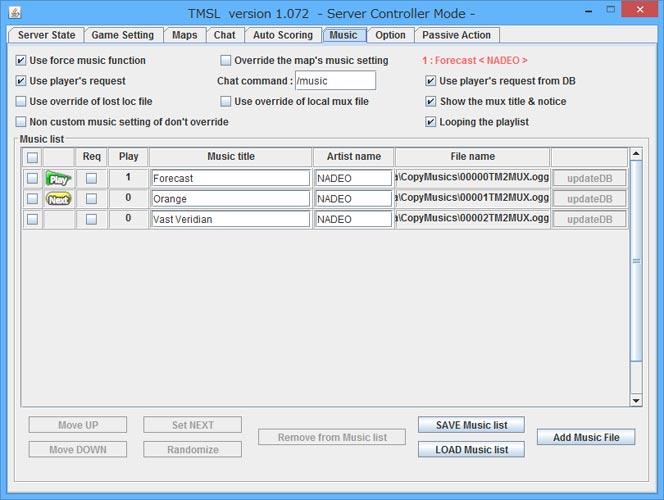
Use force music function
チェックを入れると、ゲーム中の BGM カスタマイズ機能を使用します。
Override the map's music setting
マップに設定してある、カスタム BGM 設定を TMSL 設定で上書きします。(TMSL 側で設定した BGM が演奏されます)
右上・赤文字
現在演奏中の曲番号・曲目が表示されます。
Use player's request
ゲームサーバに参加しているプレイヤーの「使用中の曲目リスト」からの演奏曲目のリクエストを受け付けます。
Chat command
ゲーム画面上に曲目リストを表示するためのチャットコマンドを設定します。
Use player's request from DB
ゲームサーバに参加しているプレイヤーの「DB 上の曲目」からの演奏曲目のリクエストを受け付けます。
この機能を使用すると、上記チャットコマンドにてゲーム中に表示される「曲目リスト」の下部に「DB 上の曲目リスト」を表示するためのボタンが追加されます。また、「使用中の曲目リスト」に曲目が存在しない場合は上記チャットコマンド使用後、直接「DB 上の曲目リスト」の表示に移行します。
Use override of lost loc file
マップファイルに設定されている BGM データのダウンロード先にインターネットアドレスが指定されている場合、指定アドレスのファイルの有無を TMSL が確認しファイルの存在を確認できなかった場合に BGM 設定を上書きし、TMSL 側で設定した BGM を演奏します。
Use override of local mux file
マップファイルに設定されている BGM データに loc ファイルが設定されていない場合(ローカル BGM ファイルが指定されている場合)BGM 設定を上書きし TMSL 側で設定した BGM を演奏します。
Show the mux title & notice
TMSL 側で設定した BGM が演奏されている場合、ゲーム画面左上に曲目タイトルとオーバーライド状態を表示します。
Non custom music setting of don't override
マップファイルにカスタム BGM が設定されていない場合、TMSL による BGM 演奏を行いません。
Looping the playlist
曲目リストを繰り返し演奏します。このチェックボックスにチェックが入っていない場合、曲目リスト最後の曲の演奏が終わると、自動的に TMSL による BGM 演奏が終了します。
Music list
登録された曲目リストが表示されます。

曲目データ選択用チェックボックス。チェックを入れると、後述するコントロールボタンの操作対象となります。
状態表示
演奏中・演奏待機中・演奏予約中などの状態をアイコンで表示します。
Req
DB 曲目リストからのプレイヤーによるリクエストを許可します。このチェックが外れていると DB 曲目リストに表示されません。変更後は右端「updateDB」ボタンをクリックしないと反映されません。
Play
TMSL 上で使用(演奏)された回数が表示されます。
Music title
曲目データ内・曲名。曲目リストに表示される曲名を設定できます。変更後は右端「updateDB」ボタンをクリックしないと反映されません。 (ゲーム中 BGM 演奏開始時に画面上部中央に表示される BGM データには反映されません)
Artist name
曲目データ内・アーティスト名。曲目リストに表示されるアーティスト名を設定できます。変更後は右端「updateDB」ボタンをクリックしないと反映されません。 (ゲーム中 BGM 演奏開始時に画面上部中央に表示される BGM データには反映されません)
File name
BGM データの読込先が表示されます。表示スペースの都合により一部抜粋となります。
updateDB ボタン
「Req」「Music title」「Artist name」の変更を DB 上データに反映させます。それぞれのデータを変更した際にクリック可能となります。
コントロールボタン

Move UP ボタン
選択中の曲目データの曲目リスト内順番を1つ繰り上げます。曲目データが曲目リスト1番目にある場合は曲目リスト最後へ移動します。
Move DOWN ボタン
選択中の曲目データの曲目リスト内順番を1つ繰り下げます。曲目データが曲目リスト最後にある場合は曲目リスト1番目へ移動します。
Set NEXT ボタン
選択中の曲目データの曲目リスト内順番を変更します。現在演奏中の曲目データの次の位置に移動します。
Randomize ボタン
選択中の曲目データの曲目リスト内順番をランダムに入れ替えます。複数の曲目データを選択すると有効になります。
Remove from Music list ボタン
選択中の曲目データを曲目リストから削除します。
SAVE Music list ボタン
現在登録されている曲目リストをファイルに保存します。保存フォルダは「マイドキュメント\WestFiled-HiR\TMSL」です。
LOAD Music list ボタン
現在登録されている曲目リストを放棄し、新たにファイルから曲目リストを読み込みます。あらかじめ保存された曲目リストが必要です。読み込まれた曲目リスト内データに不備がある場合、曲目リストの読込はキャンセルされます。
ADD Music File ボタン
曲目リストに新たな曲目データを追加します。クリックすると以下のウィンドウへと移行します。
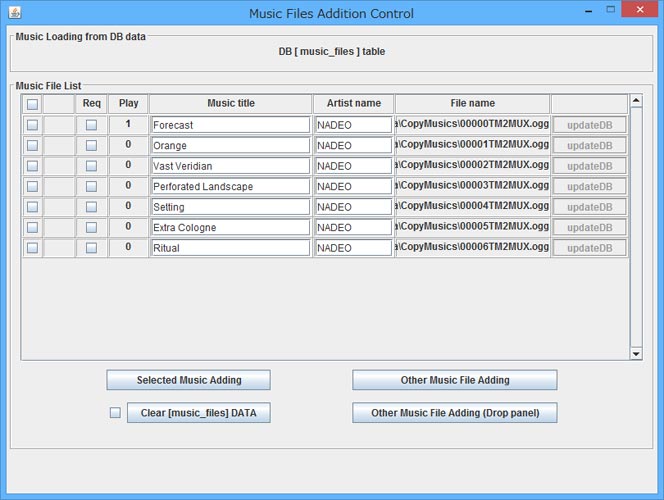
Music Loading from DB data
「Music File List」の読込先を表示します。
Music File List
DB 上に記録されている曲目データが表示されます。各曲目データ内項目は、前述「Music List」項目内と同様です。
Selected Music Adding ボタン
Music File List 内で選択された曲目データを「Music List」に追加します。一度に複数のデータを選択し追加することが可能です。
Clear[music_files]DATA ボタン
DB 上に登録された曲目データをすべて削除します。削除されたデータを復元することはできません。
(左チェックボックスにチェックを入れないと、機能しません)
Other Music File Adding ボタン
新たな BGM ファイルを DB 及び「Music List」に追加します。
ボタンをクリックするとファイル選択ウィンドウが開きます。拡張子が「.ogg」または「.mux」のファイルを選択してください。ファイル選択後に以下のウィンドウが表示されます。必要な情報を入力してください。
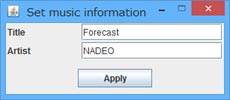
Title
曲目データ内・曲名。曲目リストに表示される曲名。
Artist
曲目データ内・アーティスト名。曲目リストに表示されるアーティスト名。
「.ogg」ファイルを読み込んだ際、「.ogg」ファイルに曲名・アーティスト名が設定されている場合は、それらの情報が読み込まれます。
Other Music File Adding(Drop panel) ボタン
クリックすると以下のウィンドウが表示されます。
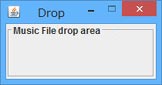
表示されたドロップパネルに BGM ファイルをドロップすることでファイルを読み込み、DB 及び「Music List」に追加します。複数ファイルのドロップに対応しています。