TomPassマニュアル

トップへ戻る

目次

  1. 使ってみる
  2. ファイル・フォルダー操作
  3. メモの表示/編集
  4. テンプレート
  5. 分割設定
  6. マスク表示設定
  7. 暗号化
  8. テキスト編集
  9. 文字コード

使ってみる

[手順1]
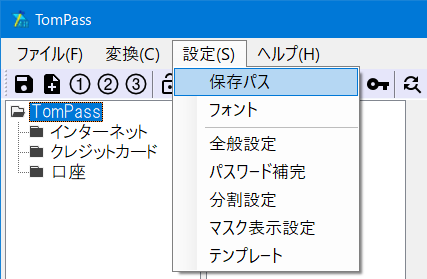
 メモの保存場所を設定します。

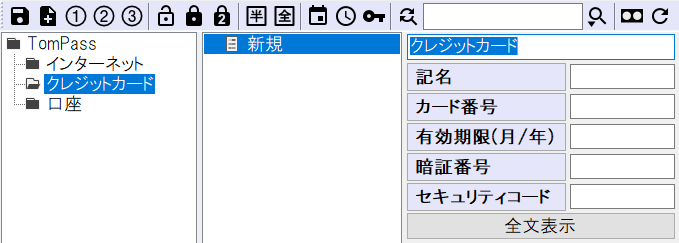
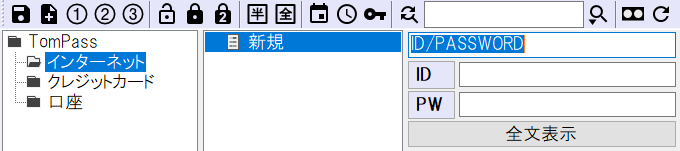
 左の領域にフォルダー一覧、中央の領域にファイル一覧が表示されます。
[手順2]
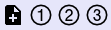
 新規作成のボタンを選択します。

  +=空白メモ
  ①=ID/Password
  ②=銀行口座
  ③=クレジットカード

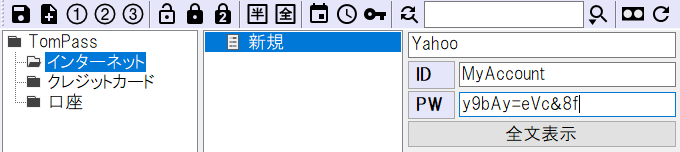
 右の領域に新規ファイルが表示されます。
[手順3]
 テキスト入力します。
[手順4]
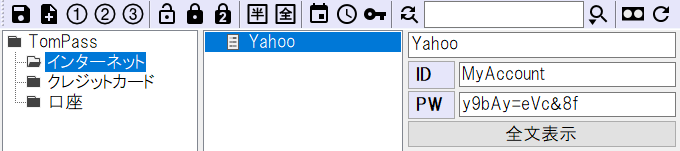
 メニューからファイル保存を選択します。

 ファイル名はメモの1行目が自動設定されます。
[手順5]
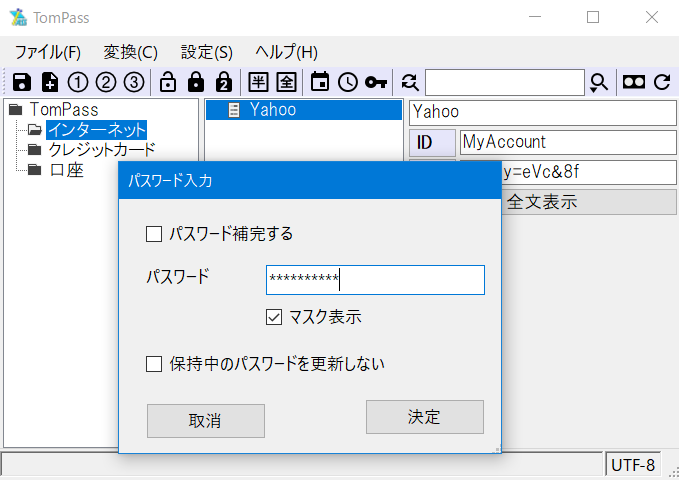
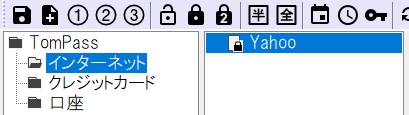
 メニューから暗号化を選択し、パスワードを入力します。

 メモが暗号化されます。

ファイル・フォルダー操作

 TomPassは1メモ=1ファイルでエクスプローラーと同じフォルダー構成になっています。
 左側の領域にはフォルダーツリーを表示。
 中央の領域にファイル一覧を表示。
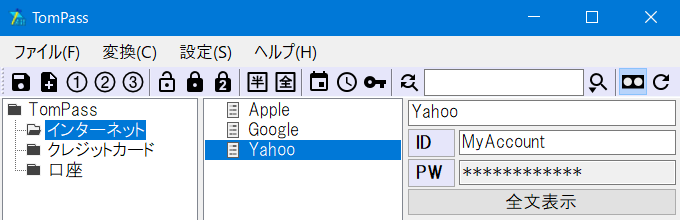
 [フォルダー操作]
  ・作成
  ・削除(フォルダーにファイルが存在すると削除しません)
  ・ファイル貼り付け(エクスプローラーからコピー可)
  ・フォルダー名変更(フォルダーを選択してもう一度クリック/Shift+F2)
 [ファイル操作]
  ・作成
  ・削除(Del)
  ・コピー(エクスプローラーへのコピー可)
  ・切り取り
  ・貼り付け(エクスプローラーからコピー可)
  ・ファイル名変更(ファイルを選択してもう一度クリック/F2)
 [ドラッグ操作]
  ・ファイルをドラッグしてフォルダーにドロップする事でファイルを移動
メモの表示/編集

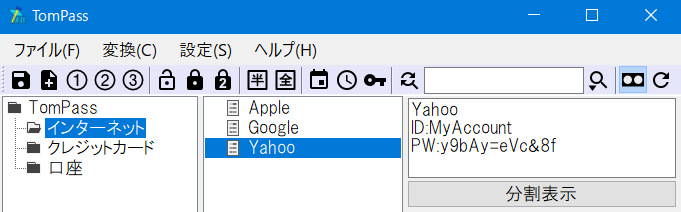
 TomPassで開いたファイルは右側の領域に表示されます。
 表示は「分割表示」と「全文表示」の2つのモードがあります。
 [分割表示モード]
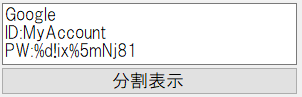
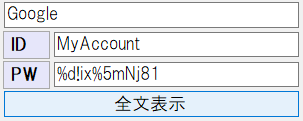
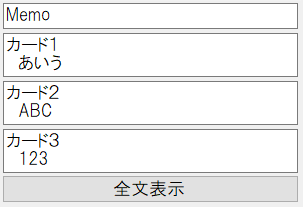
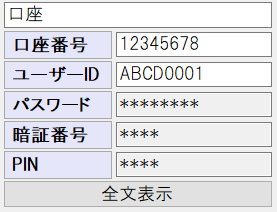
 テキストファイルを自動レイアウトしてボタンとテキスト部に分けて表示します。

 [メモ内ボタン(左クリック)]
  押下すると右側のテキストをクリップボードにコピーします。(一定時間経過後クリップボードから削除されます)
 [メモ内ボタン(右クリック)]
  押下すると右側のテキストをクリップボードにコピーしてウィンドウを最小化します。
  右側のテキストが「http:」の場合はウェブブラウザを起動します。
 [テキスト部]
  通常のテキストエディタ同様に編集できます。
 [全文表示ボタン]
  全文表示モードに切り替えます。
 [マスク表示ボタン(F6)]
  パスワード文字列のマスク表示/解除を切り替えます。
 [描画更新ボタン(F5)]
  編集で項目追加した時などはツールバーの描画更新ボタン押下する事でレイアウトを再調整します。
 [全文表示モード]
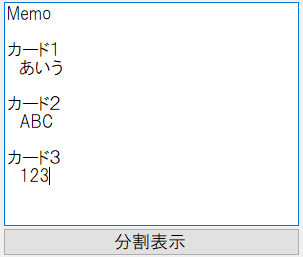
 テキストファイルの全体を表示します。
 分割表示モードで編集しにくい場合に全文表示モードを使います。

 [分割表示ボタン]
  分割表示モードに切り替えます。
 ファイルサイズが大きすぎる場合は分割表示しません。

テンプレート

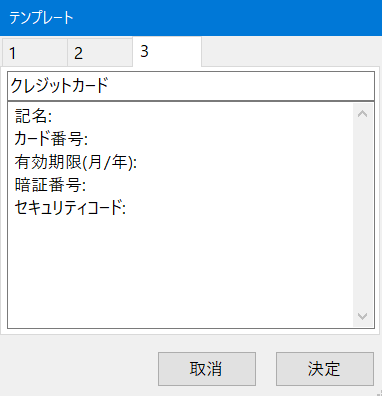
 TomPassでは新規作成時にテキスト挿入するひな形をテンプレートとして用意しています。
 デフォルトでは、ID/Password,銀行口座,クレジットカードを設定しており
 ツールバーのボタンから新規作成ができます。

  ①=ID/Password
  ②=銀行口座
  ③=クレジットカード


 [テンプレート設定]
 テンプレートは設定メニューから自由に編集できます。

 別の項目を定義することでパスワード管理ではなく、カード型データベースのように使う事もできます。

分割設定

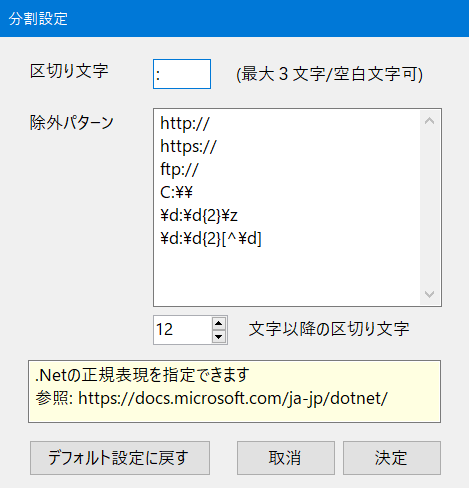
 TomPassはメモを自動レイアウトするための区切り文字設定があります。
 デフォルトでは、「:」を区切り文字として「:」より前の文字列をボタン化し、うしろの文字列をテキスト枠に表示します

 [区切り文字]ボタンとテキストの境界にする文字列を設定
 [除外パターン]区切り文字と一致しても区切らない文字列パターンを設定
 [文字数]設定位置より後ろの区切り文字を除外
 メモに区切り文字の記述があると、ボタンが自動配置されます。

➡
 メモに空白行の記述があると、テキスト領域が自動分割されます。

➡

マスク表示設定

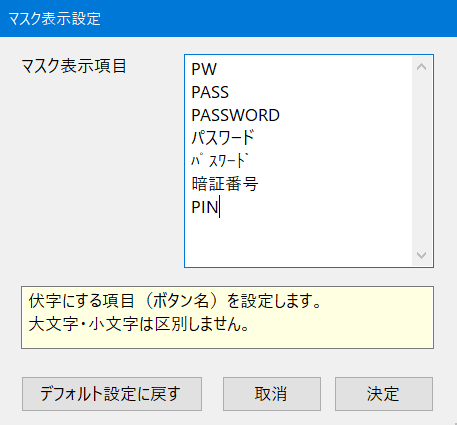
 分割表示モードで伏字にする項目(ボタン名)を設定します。

➡

暗号化

 TomPassでは個々のファイル毎に別々のパスワードで暗号化できます。
 必要なければ暗号化する必要もありません。

 [暗号操作]
  ・暗号化(TOMBO互換)
  ・暗号化(TOMPASS2)
  ・暗号化(強力版)
  ・暗号解除
  ・暗号化パスワード変更
  ・保持中パスワード消去
  ・暗号化ファイルの参照(パスワード入力しますがファイル自体は暗号解除しません)

 「暗号化(TOMBO互換)」はBlowfishアルゴリズムを使った拡張子chiのファイルを作成します。
 「暗号化(TOMPASS2)」はAES-256アルゴリズムを使った拡張子ctaのファイルを作成します。
 「暗号化(強力版)」はPBKDF2-SHA256を追加した拡張子ctbのファイルを作成します。
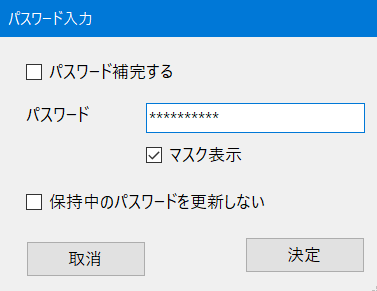
 [パスワード入力]
 暗号操作を行う際はパスワード入力を行います。
 入力パスワードは一定時間キャッシュに保持するため、その間は再度入力する必要はありません。

 [パスワード補完する] 事前に設定したパスワード前半の入力を省略し、後半のパスワードのみ入力します。
 [マスク表示] パスワードを伏字にします
 [保持中のパスワードを更新しない] 今回はキャッシュのパスワードを上書せずに、前回のパスワードを保持します。
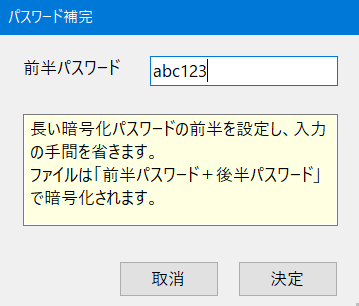
 [パスワード補完]
 パスワード補完を設定することで、パスワード入力画面での入力の手間を減らすことができます。
 パスワード補完では「前半パスワード」を設定し、パスワード入力画面は「後半パスワード」のみの入力で済ませられます。

テキスト編集

  [テキスト編集用ボタン]

  ・半角カナ変換(メモ中の全角カナを半角カナに変換)
  ・全角カナ変換(メモ中の半角カナを全角カナに変換)
  ・日付挿入
  ・時間挿入
  ・自動生成パスワード挿入(12桁英数字記号入り)
  [検索]

  テキスト入力枠に検索文字列を入力し、検索ボタン押下または改行キーで検索します。
  暗号化ファイルは検索しません。
  ※ショートカットキー:CTRL-F
 [置換]

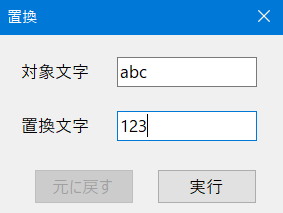
 置換用画面からメモの文字列を一括置換します。

 「元に戻す」ボタン押下により変更を取り消すこともできます。
  ※ショートカットキー:CTRL-H

文字コード

  文字コードは以下に対応しています。
  ・SHIFT-JIS
  ・UTF-8(BOMなし)

  改行コードは以下に対応しています。
  ・CR+LF(Windows標準)
  ・LF(Android, Macなど)

  文字化けする場合は、以下のメニュー項目で正常に読み込める場合があります。
  ・SHIFT-JISで再読込
  ・UTF-8で再読込

  メニュー設定の内容はファイル保存する時のコードです。
  コードが異なるファイルを読み込める場合もありますが、その場合再保存しないと設定コードにはなりません。
  [文字コード変換]
  別の文字コードに移行する場合は以下の手順で行います。
  (1)全般設定画面で移行先の文字コード/改行コードに設定
  (2)対象ファイルを開く
  (3)文字化けした場合「SHIFT-JISで再読込」「UTF-8で再読込」で文字化けを治す。
  (4)文字化けがなければファイル保存
  ※文字化けした状態では絶対にファイル保存しないでください。(2度と復元できなくなります)