
 2022/04
- 2022/05/27
- 歌う折り紙「薬包紙」【IA】
-
>>YouTubeで見る<< - 2022/05/20
- スリナム国歌 God zij met ons Suriname/Opo kondreman 日本語訳詞 【IA】
-
>>YouTubeで見る<< -

- 2022/05/13
- ヨルダン国歌 السلام الملكي الأردني 日本語訳詞 【IA】
-
>>YouTubeで見る<< -

- 2022/05/12
- 【改良版】曜日が一目で分かるiPhone待受を作ってみた
-
スマホの目覚ましが鳴って見た時に曜日が一目で分かるように、去年iPhoneのショーカットアプリで、毎日夜中の0時にロック画面の壁紙を曜日ごとに取り替えるオートメーションと壁紙を作ってみました。それ自体はうまく動いていて便利なので、1年近く経っても使い続けていました。
ただスクリプトが冗長なのと、画像の交換が不便なので、もっと簡単にならないかと思っていました。それで去年どうしてもできなかった機能を調べ直して再挑戦したら、スクリプト大変短く出来たので公開します。
以前は46ステップもありましたが、画像のファイル名を固定にすることで、たった4ステップにすることができました。
なお、ショートカットアプリで壁紙を変える機能はiOS14.3から使えるようになったらしいので、古いiPhoneをお使いの方はiOSのバージョンを確認して下さい。
(注)iOS16.2ではこのオートメーションが使えなくなりました。詳しくは「2022/12/20【iOS16.2用】曜日が一目で分かるiPhone待受を作ってみた」をご参照ください。
紹介動画
>>YouTubeで見る<<目次
- 画像の準備
- 「壁紙」フォルダの作製
- 画像7枚を「壁紙」フォルダにコピー
- 画像の名前を曜日名に変更
- ショートカットアプリのダウンロード
- オートメーション作成
- 最終確認
画面ごとのスクリーンショットを見ながらなのでちょっと長いですが、頑張って下さい。
では始めましょう。-
画像の準備
「壁紙」フォルダの作製
ファイルアプリを開き、「壁紙」フォルダを作ります。

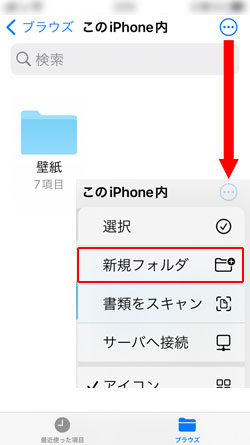
ファイルアプリのブラウズ画面、ディレクトリは「このiPhone内」で右上の(…)をタップします。
開いたメニューで「新規フォルダ」をタップします。
「名称未設定フォルダ」ができるので、名前を「壁紙」に変更します。
画像7枚を「壁紙」フォルダにコピー
曜日ごとの画像や写真を7枚用意します。画像は写真でもなんでも良いです。

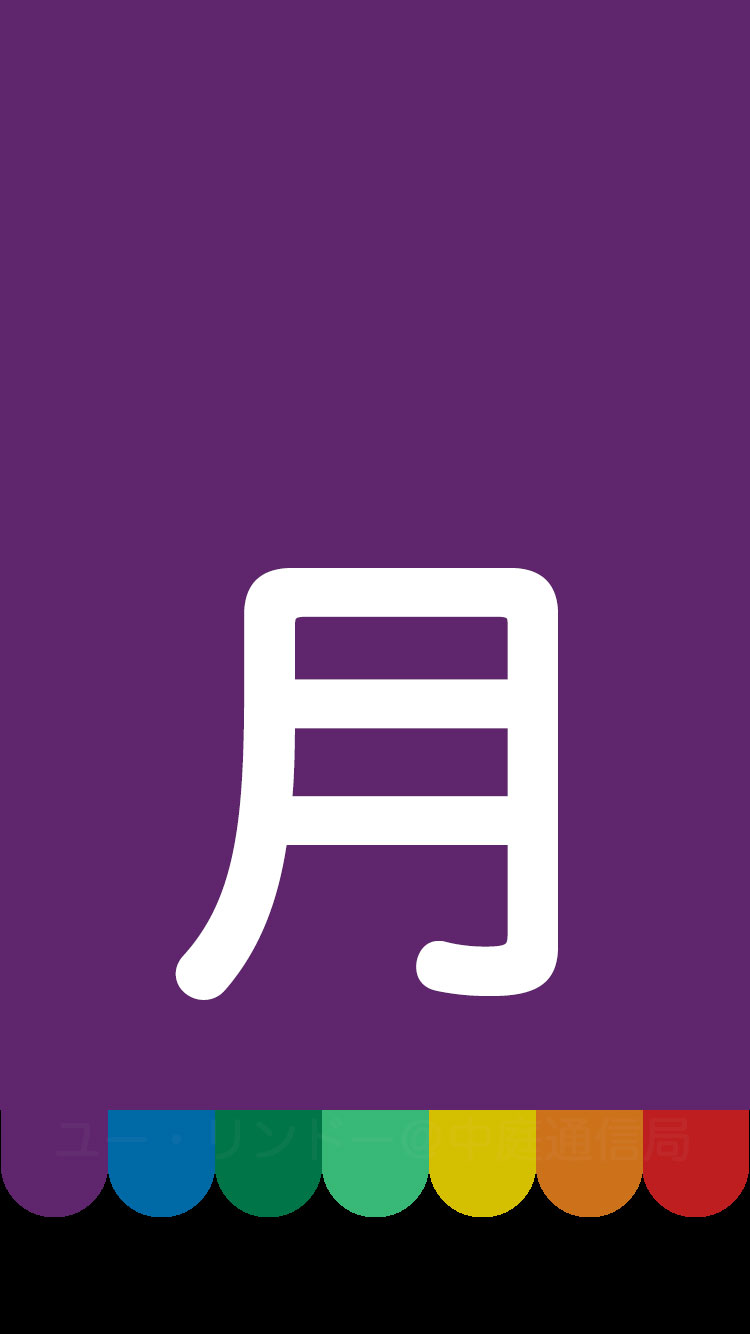
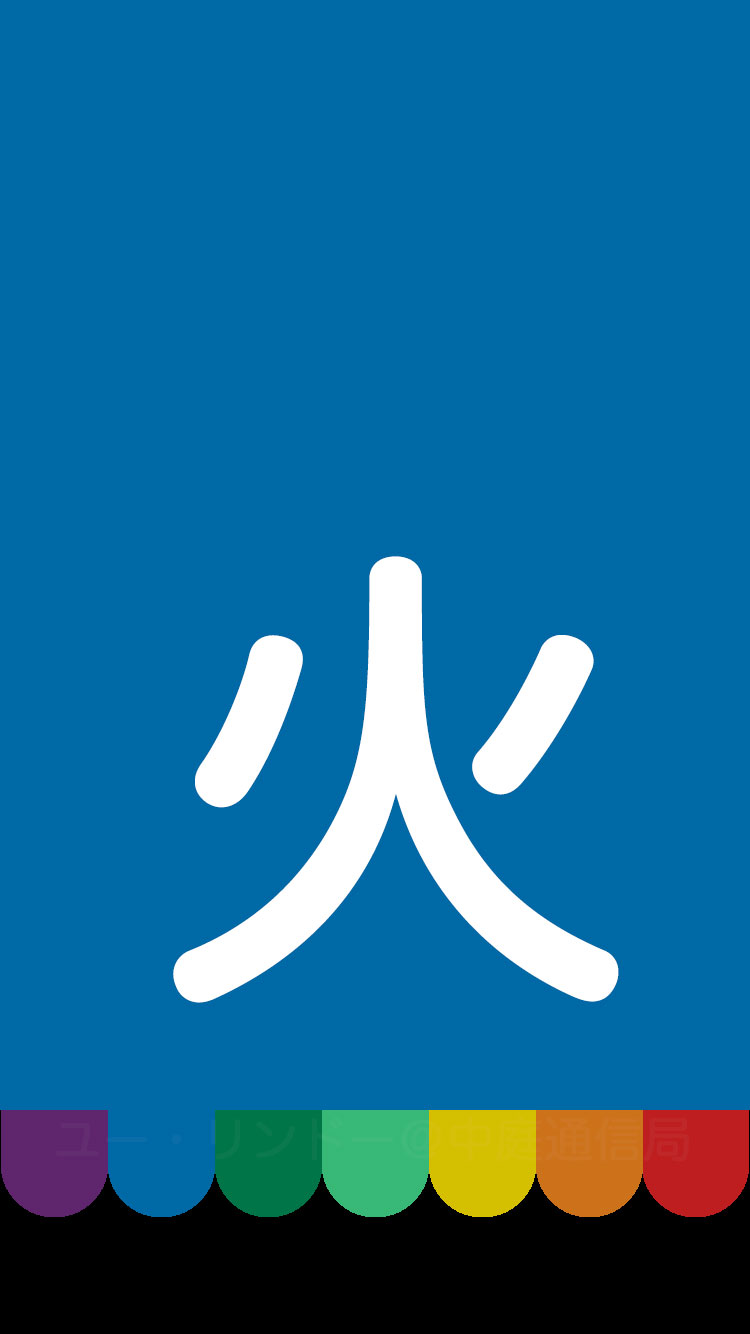
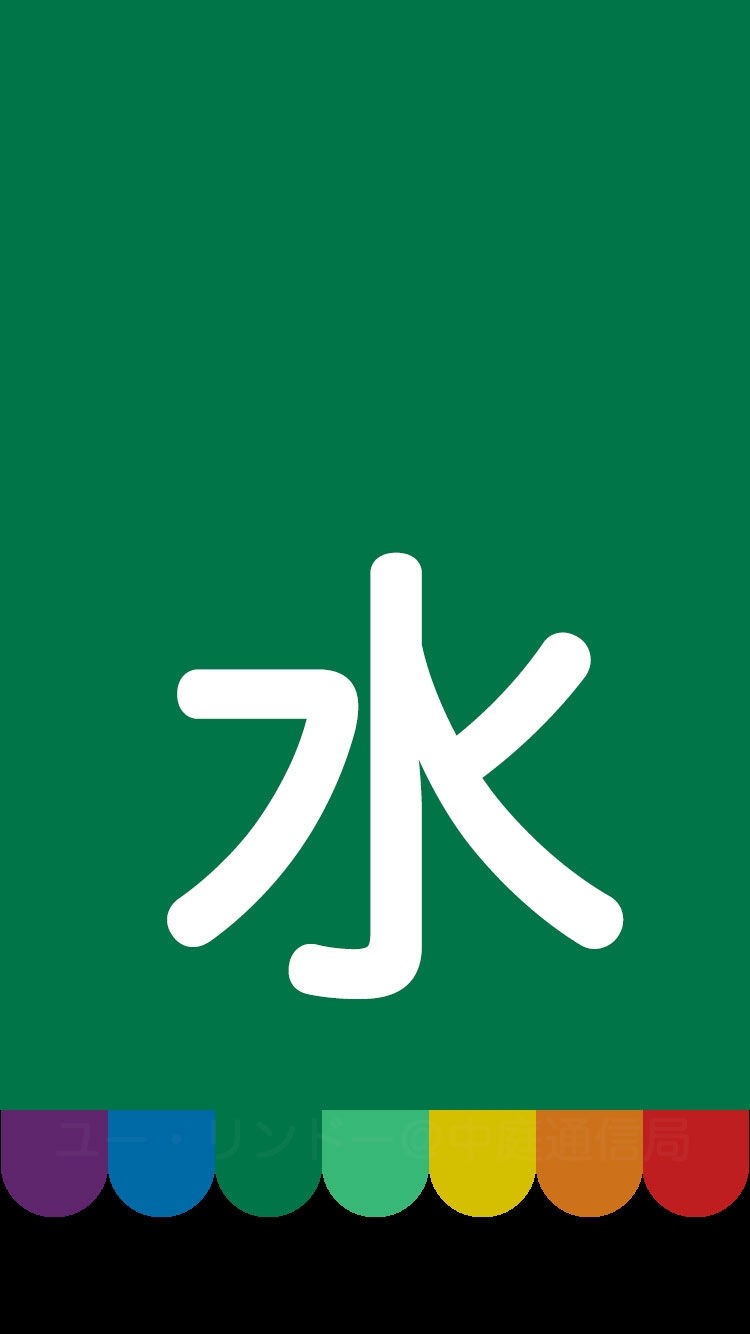
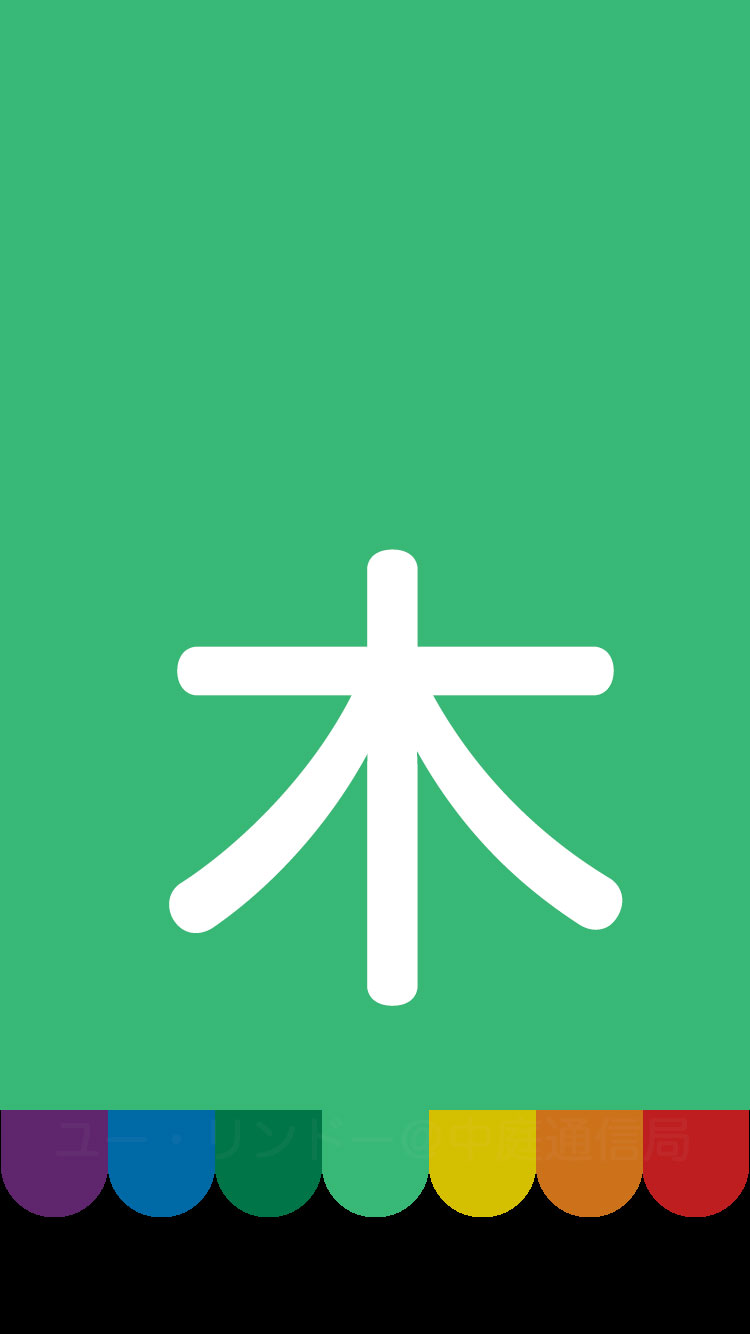
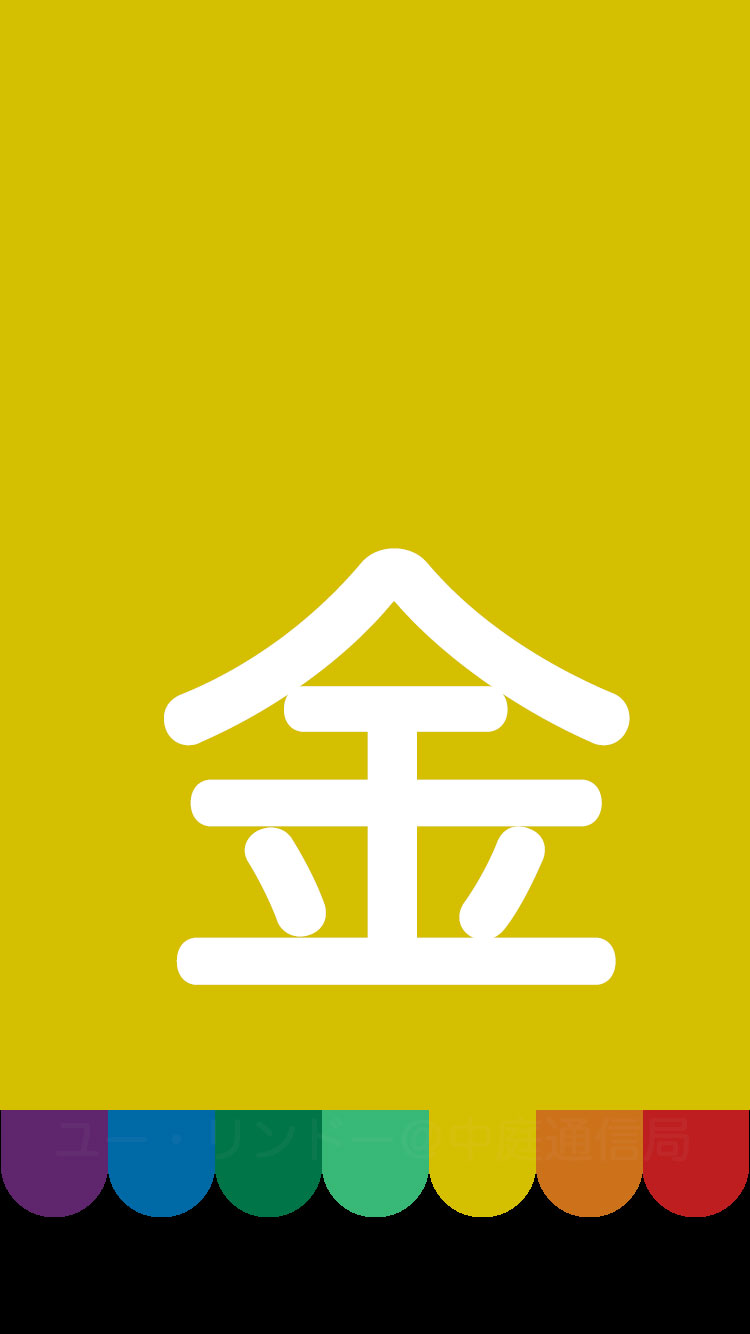
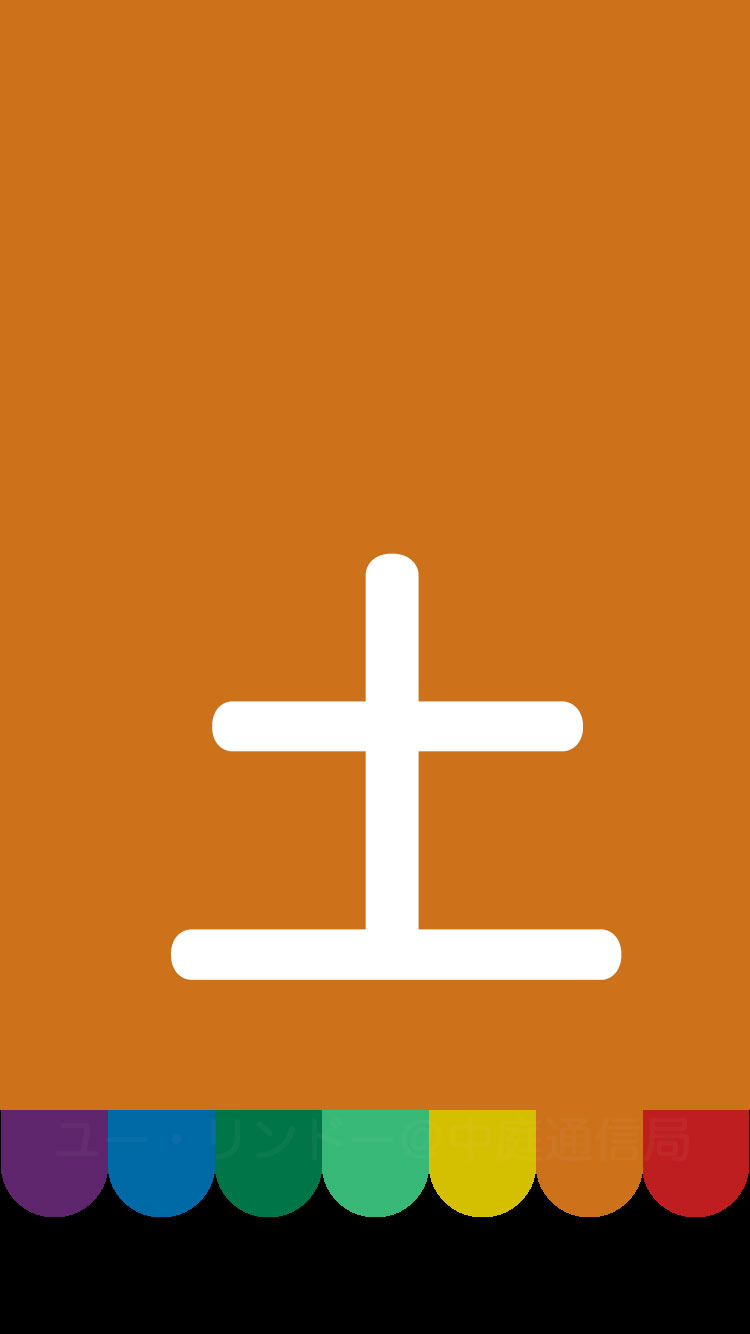
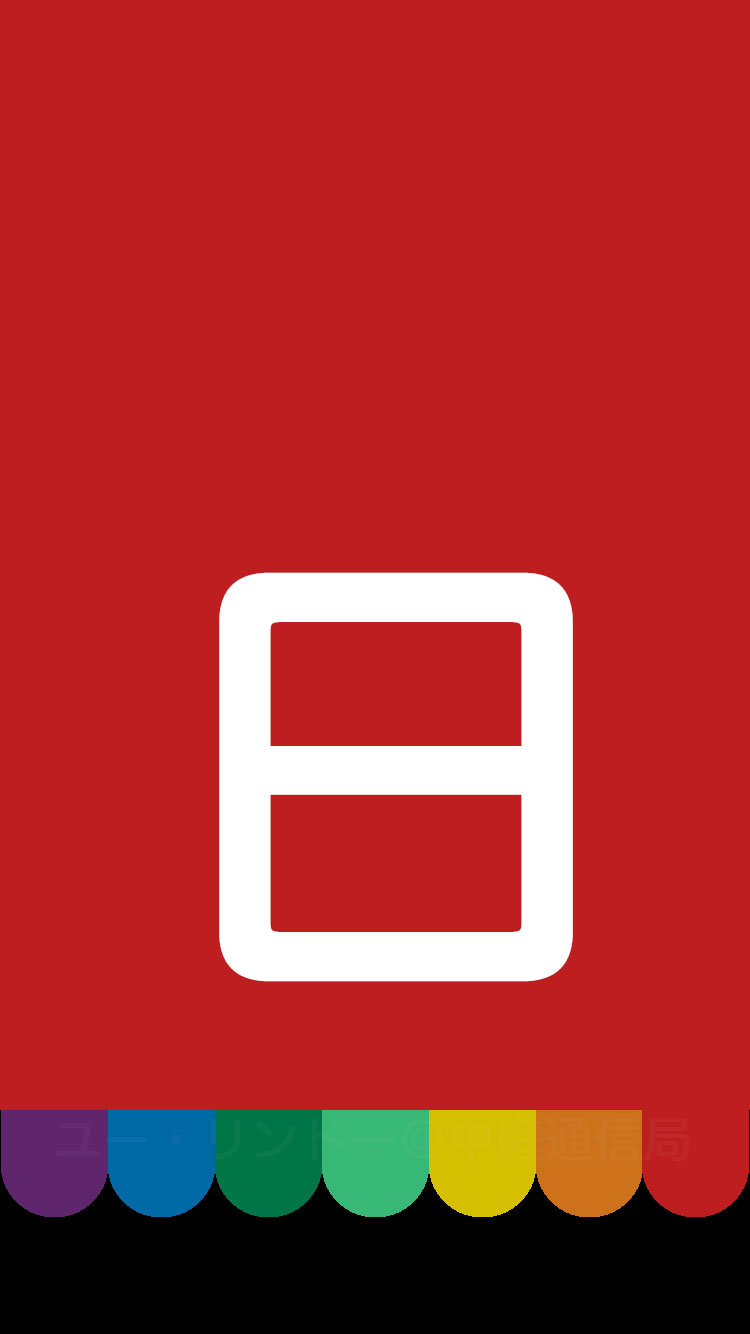
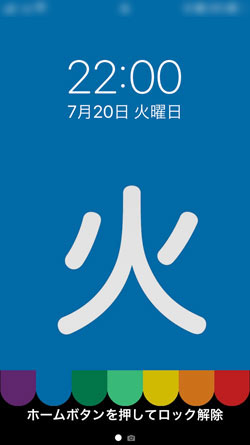
もし、良い画像が無い場合は下の画像をどうぞ。iPhoneSE(2nd)用 750×1334ですが、壁紙に設定すると勝手に拡大縮小されます。長押し(パソコンなら右クリック)で画像を保存するメニューが出ます。
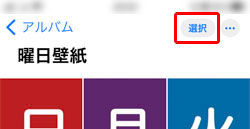
写真アプリで写真・画像を7枚決めたら、右上の「選択」をタップします。
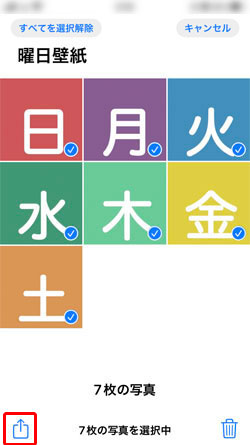
7枚をタップしてチェックを付けます。
左下の[↑]アイコンをタップします。
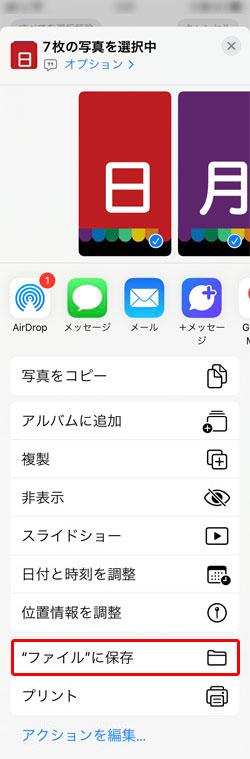
メニューの下の方に「ファイルに保存」がありますので、タップします。
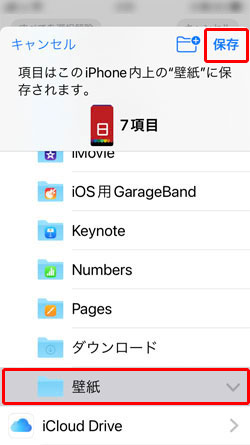
フォルダリストの中から「壁紙」を選んでタップしてグレーにし、右上の「保存」をタップします。
画像の名前を曜日名に変更
ファイルアプリを開きます。
「壁紙」フォルダをタップして開きます。
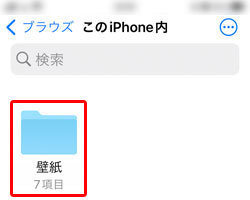
先ほど写真アプリからコピーした画像が7枚入っているはずです。画面には6枚しか映っていませんが実際には7枚あります。
もしファイル名が「IMG_0000」のような名前になっていたら、名前をタップしてそれぞれ「日曜日」「月曜日」「火曜日」「水曜日」「木曜日」「金曜日」「土曜日」という名前に変更して下さい。
表示は曜日順に並びませんが、まぁ、気にしないで下さい。
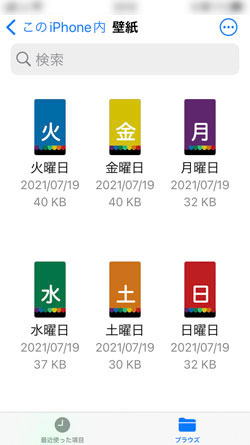
これで画像の準備が出来ました。
-
ショートカットアプリのダウンロード
もし、あなたのiPhoneに「ショートカット」アプリが入っていなければ、App Storeからダウンロードして下さい。Apple社の無料アプリです。

余談ですが、自分で作らなくてもギャラリーで既成のショートカットが色々提供されていおり、アプリ内でダウンロードして使えます。私が面白いと思ったのは「はいチーズ」です。「Hey, Siri」(またはSiriをオンにして)「はいチーズ!」と声をかけると背面カメラで写真を撮れるので、オートシャッターとして使えます。
オートメーション作成
ショートカットアプリを開きます。
下段真ん中の「オートメーション」をタップします。
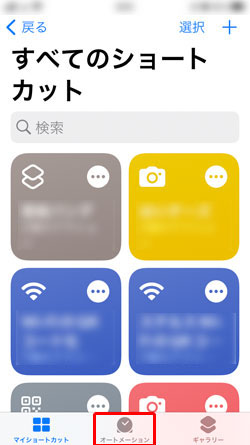
右上の「+」をタップします。
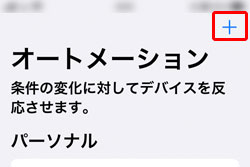
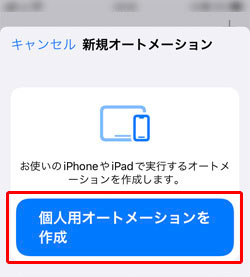
「個人用オートメーションを作成」をタップします。
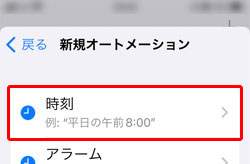
「時刻」をタップします。
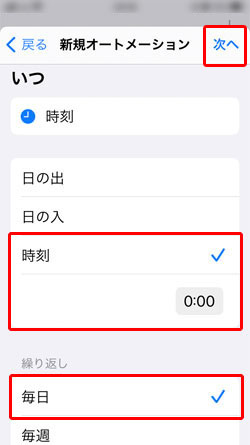
「時刻」にチェックを入れ、その下の時間は「0:00」にします。
繰り返し欄は「毎日」にチェックを入れます。
「次へ」をタップします。
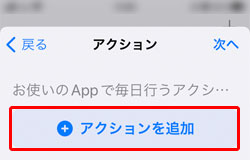
「(+)アクションを追加」をタップします。
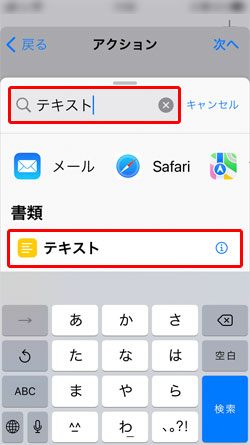
検索枠に「テキスト」と入力すると、下に「テキスト」アクションが表示されますのでタップします。
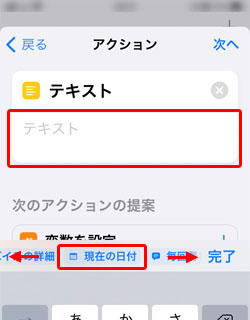
テキストアクションの下側の入力枠をタップするとキーボードの上に入力候補が表示されますので、スライドして右の方に隠れている「現在の日付」をタップします。
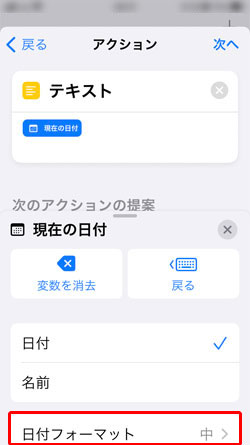
「現在の日付」のオプションが表示されますので、「日付フォーマット」をタップします。
日付フォーマットの一番下にある「カスタム」をタップします。
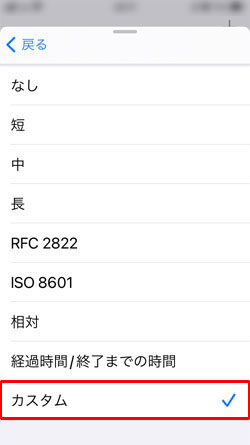
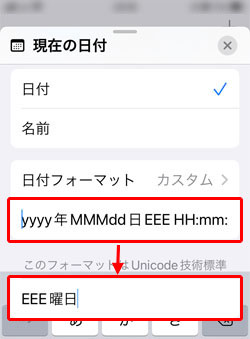
「yyyy年MMM……」となっているところを修正して「EEE曜日」と入力します。「EEE」は必ず半角大文字にし、「曜日」との間のスペースを空けないで下さい。
「EEE」はその日の曜日によって「日」「月」「火」等に変換され、表示する壁紙のファイル名になります。
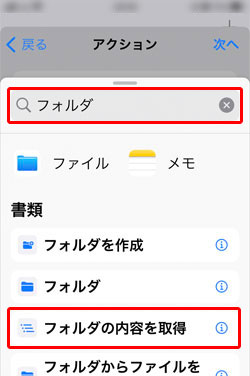
下の検索枠に「フォルダ」と入力すると、下に表示されるアクション候補の中から「フォルダの内容を取得」をタップします。
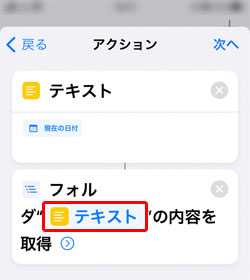
追加されたコマンド内の「テキスト」の部分をタップします。
「変数を消去」をタップします。
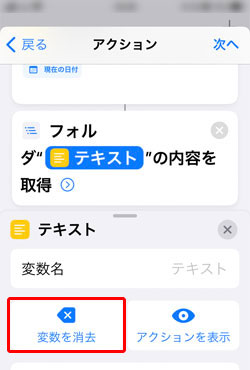
さっき「テキスト」が入っていた部分が薄い水色の「フォルダ」になっていますので、そこをタップします。
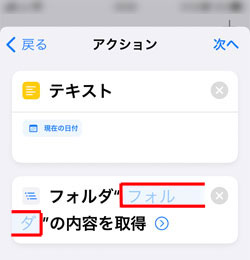
対象フォルダの候補が表示されますので、「壁紙」をタップしてグレーにし、「完了」をタップします。
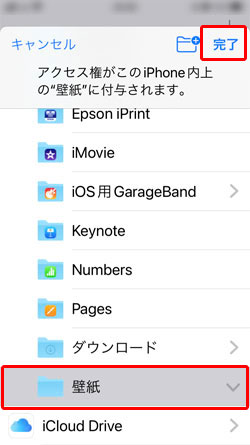
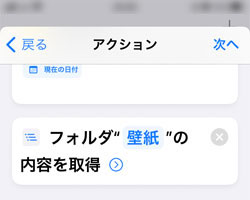
このように「壁紙」が入っていればOKです。
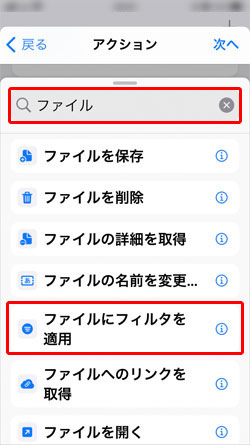
下の検索枠に「ファイル」と入力すると、下に表示されるアクション候補の中から「ファイルにフィルタを適用」をタップします。
追加されたコマンド内の「(+)フィルタを追加」をタップします。
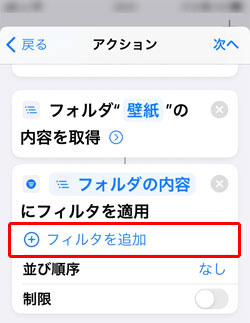
「ファイルサイズ」をタップします。
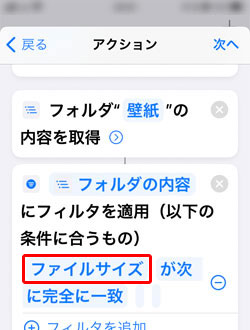
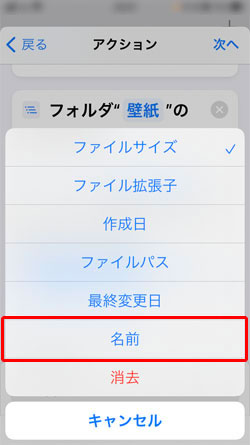
リストの中から「名前」をタップします。
「すべて」になっている入力枠をタップすると、キーボードの上に入力候補が表示されますので、「テキスト」をタップします。
これにより、最初にテキストアクションで「現在の日付」から作った曜日名の画像ファイルを選択します。
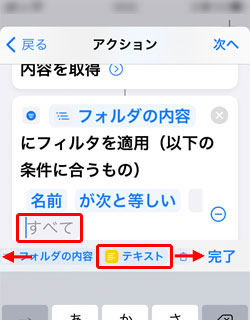
このように出来ていればOKです。
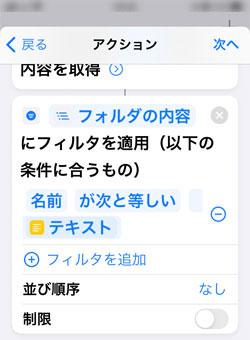
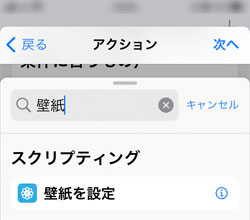
下の検索枠に「壁紙」と入力すると、今現在はアクション候補が「壁紙を設定」しか表示されませんので、これをタップします。
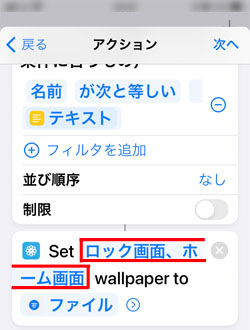
「ロック画面、ホーム画面」をタップします。
ロック画面だけ日替わりにしたいのでここを変更しますが、もしもホーム画面も日替わりで同じ画像にしたい場合は「ロック画面、ホーム画面」のままにしておいて下さい。
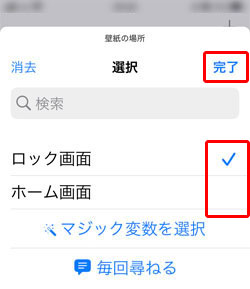
「ロック画面」「ホーム画面」の両方にチェックが付いていますが、「ホーム画面」のチェックをタップしてチェックをなくして、「ロック画面」だけにチェックが入っているようにします。
完了をタップします。
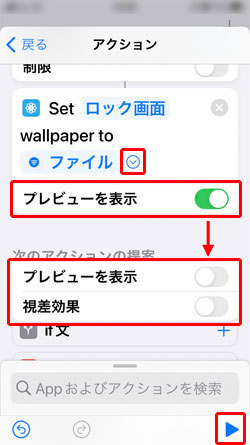
「ファイル」の横の(>)をタップします。
「プレビューを表示」のスイッチをオフ(グレー)にします。
ここまでのテストをします。右下の三角をタップします。
するとアクションの下に実行結果が表示されます。今日の壁紙が表示されましたか?
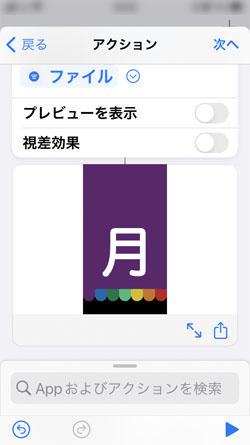
もし今日の曜日の画像が表示されなかったりエラーが出たりする場合はどこかで間違っていますので、画像とオートメーションを見直しましょう。プログラミングというのは一字違いで大違いです。
よくある間違いは下記のような場合です。
- 「壁紙」フォルダに保存した画像ファイル名が間違っている。
- 「日曜日」などの他に空白など何か別の文字が余計に入っている。
- 「日曜」などになっている。
- テキストアクションの日付フォーマット「EEE曜日」が間違っている。
- 「EEE曜日」以外の文字が入っている。
- 全角「EEE」や小文字「eee」になっている。
- 「EEE」と「曜日」の間にスペースが空いている。
- 「EEE」が間違って「EE」や「EEEE」になっている。
- 各アクションの変数(青字のところ)が間違っている。
- アクションを選び間違えている。
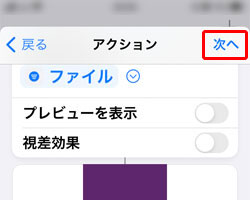
正しい画像が表示されたら「次へ」をタップします。
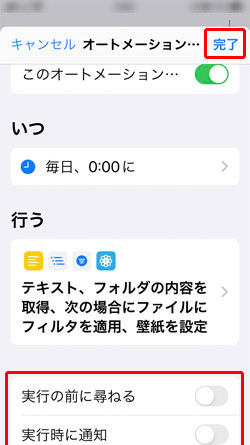
「実行の前に尋ねる」「実行時に通知」の両方のスイッチをスイッチをオフ(グレー)にします。
「完了」をタップします。
最終確認
最後にタイマーも含めてちゃんと動作するか確認しましょう。
設定アプリでロック画面を別の壁紙に変えておきます。
出来たオートメーションをテスト用にちょっと変更します。
今作ったオートメーションをタップします。
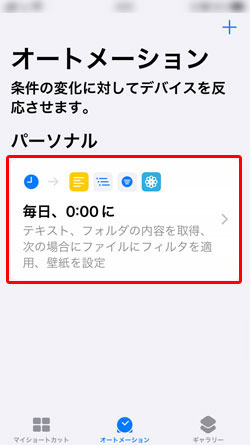
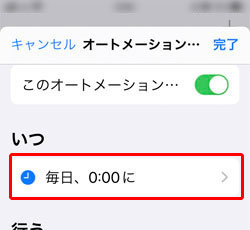
「毎日、0:00に」をタップし、時間を今から2〜3分後に修正します。
「戻る」をタップ、「完了」をタップ、で前の画面にもどります。
iPhoneをロック画面にして、時間が来るまで待ちます。時間が来たらロック画面が自動的に変更されます。
ロック画面の壁紙は変わりましたか?
うまく動いたら、時間を「毎日、0:00に」に戻して完成です!
お疲れさまでした。
- 画像の準備
- 2022/05/06
- パプアニューギニア国歌 O Arise, All You Sons 日本語訳詞 【IA】
-
>>YouTubeで見る<< -


Copyright © 2022 Yu Rindo, Nakaniwa Tsushinkyoku, All rights reserved.