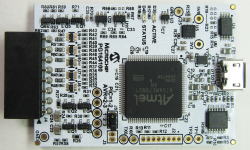
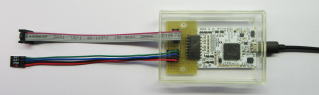
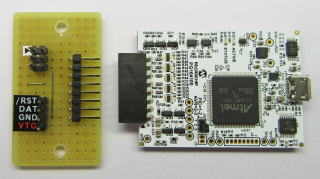
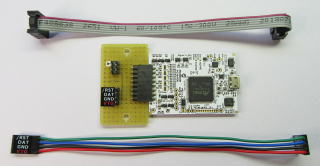
Microchip純正、インサーキット デバッガ/書込器「MPLAB SNAP」を、BASCOM-AVRから使用する方法です。 PICとAVRの両方に対応したモジュール基板で、AVRではISP、TPI、UPDI、PDIなど、多くの書き込み方式に対応しています。 書き込みの速度も、これまでの書き込み器より高速です。 Microchip純正の安価な書き込み器で、AVRの開発には必需品のボードです。 (UPDI、PDIに対応するチップの場合は、別売りの「XTINY/MEGA/AVRX アドオン」が必要です。 基板だけのモジュールなので、ケースに入れて保護します。
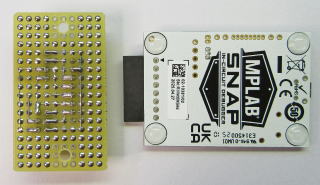
※ 注 意 MPLAB SNAP基板には、AVRに対して問題のある旧基板 Rev.1(アセンブリ番号 02-10381-R1)と、修正された新基板 Rev.2(アセンブリ番号 02-10381/02)があります。 旧基板 Rev.1を使用する場合は、ボード上の改修点が公開されていますので、修正を行ってください。 アセンブリ番号は、基板裏面のシール、または購入時の箱の側面に記載されています。 ● 使用環境の準備 ● BASCOM-AVRは、Version 2.0.8.7 からの対応です。 ◎下記のプログラムのインストールやファームウェアの変更による、いかなる障害・損害等も、 責任を負いませんので了承の上ご利用下さい。 MPLAB SNAP基板のファームウェアを変更する。 MPLAB SNAPをBASCOMで使用する場合は、USBのHIDデバイスモードで動作する 必要がありますが、Microchip社が別のプロトコルを使用したファームウェアにアップデート したため、BASCOMのIDEでは使用できなくなり、ファームウェアをHIDを使用する古い バージョンに戻す必要があります。 下記のPDFファイルの内容に従って、ファームウェアをダウングレードしてください。 ● プログラム書き込み用ケーブルとケースの製作 ● ・ISP用ケーブルは、2×3(6P)両端コネクター付ケーブル(フラットケーブル)などを使用。 ・UPDI、PDI用ケーブルは、1×4メス/オス 2.54mmピッチ コネクター付ケーブルなどを使用。 (コネクター用ハウジング 4Pとハウジング用QIコネクターコンタクト付コードで製作も可)
注意! この図面を使用した、いかなる損害にも責任を負いません。
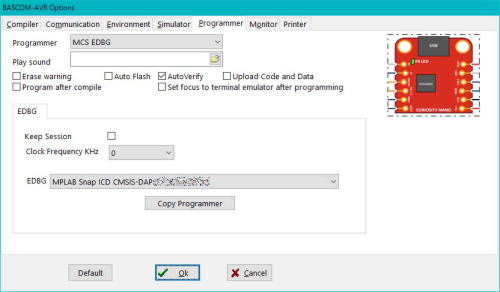
・書き込みケーブルの断線やコネクターの接触不良時にケーブルのみを簡単に交換できるように、 MPLAB SNAPの出力側もピンヘッダーにしてあります。 ・ピンヘッダー基板が不要な場合は、MPLAB SNAPの出力に直接配線を行うこともできます。 ● 書き込み器の使用方法 ● ・BASCOMでは、MPLAB SNAP以外のインサーキット・デバッガや書込器が同じプロトコルを 使用しているため、プログラマの名称を「MCS EDBGプログラマー」に統一しています。 ・MPLAB SNAPも「MCS EDBGプログラマー」として使用しますので、混同しないように してください。 ・以下のPDFファイルは、BASCOMのヘルプからMCS EDBGプログラマーに付いての部分を 日本語訳した説明書です。 ・参考程度にご利用ください・ ・MPLAB SNAPは、ISP、TPI、UPDI、PDIなど、多くの書き込み方式に対応していますが、 書き込み時に方式を選択をする必要はありません ・使用するチップがどのタイプの書き込み方式を使用するかは、コード内の$REGFILE命令の DATファイルの値によって選択されますので、ユーザーが書き込み器を選択する必要がありません。 ・MPLAB SNAP基板をマイクロ-B USBコネクターでパソコンに接続します。 ・メニューバーから、[ Options ]→[ Programmer ]と進みます。 ・「Options」ウィンドウが開きます。 ・Programmerのプルダウンメニューから、[MCS EDBG]を選択します。 ・「EDBG」欄から「MPLAB Snap ICD」を選択して[Ok] をクリックします。
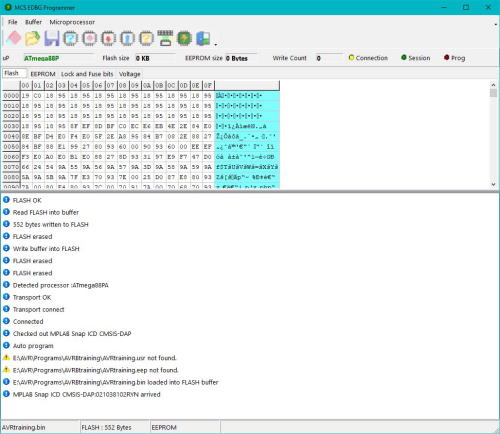
・これまでのコンパイル動作と同じくコンパイルを行った後に、書き込みウインドウを開きます。 ・上記のヘルプファイルに記載してあるように、これまでの書き込みウインドウとは多少画面構成が 変わりますが、基本的な書き込みなどの操作は同じです。 ・また、ステータスのメッセージなども変わっていますので、ヘルプファイルを参考にしてください。
・プログラムの書き込み画面を表示し、[ Microprocessor ]→[ Identify ] または アイコンをクリックし、ステータス欄に、「Chip ID」と「ボード上のAVRチップ名」が表示 される事を確認して下さい。 ◎ 「Chip ID」や「ボード上のAVRチップ名」が正常に表示されない場合は、絶対に書き込み 操作を行わないで下さい。 この作業は、書き込みを行う前に必ず実行する事を推奨します。 ※ [Chip ID:] が[FFFFFF]や[000000]になる場合。 ・書き込みを行うAVRマイコンの回路に異常があります。 ・書き込み端子の接続を確認して下さい。 ・AVRマイコン回路の電源を確認して下さい。 (特にAVRチップのVCCとGNDピン、および書き込み端子に電源が来ているかを電圧計で 確認して下さい) ・接続間違いの状態で不用意に書き込みボタンを押してしまった場合は、AVRのヒューズビットが 書き換わってしまった恐れがありますので、AVRチップを新品に交換してみて下さい。 ・改善されない場合は、当ホームページの掲示板にお問い合わせ下さい。 |
|||||||||||||||||