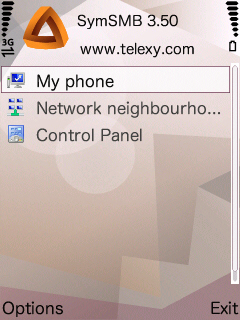
 最初の画面です。う~ん、左上のアイコンは、V2.00のものの方が好みですねえ。
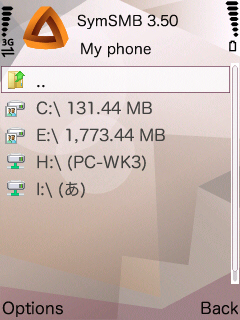 My phoneの中です。自分のディレクトリC:、E:と、設定したPCの共有フォルダ(左図ではH:)や、やはり設定した他の携帯電話のフォルダ(左図ではI:)がリストされます。これをクリックすれば、そのフォルダ内容を見ることができます。
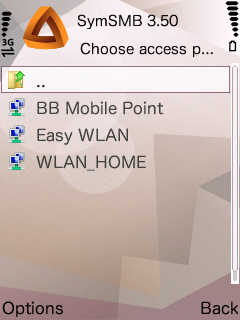 2つめのNetwork neighbourhood の中です。携帯電話→設定→アクセスポイント で設定してあるアクセスポイントがリストされ、クリックすると、そこにぶら下がっているフォルダ(上図のフォルダなど)が見られます。左図では、WLAN_HOME が家の無線LANです。
これは、Windowsのエクスプローラで見たときの、ネットワークの部分に似ています。
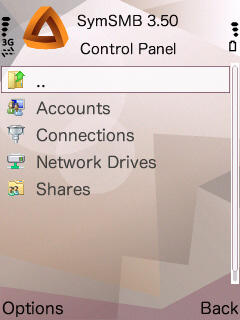 3つめのControl Panel の中です。ここで設定や、使うときの接続などを行います。
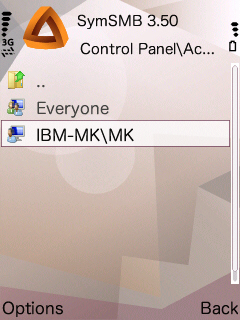 Account の中です。既に設定してあるのでアカウントのIBM-MK\MKが見えますが、最初だとオプション→新規で作成します。
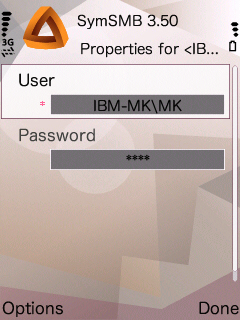 アカウントの作成画面です。User は PC名¥ユーザ名 で設定します。このPC名は、V2.00のときはドメイン欄に入れた内容で、具体的にはPCのフルコンピュータ名です。(V2.00の記事(以前の記事のリンク)も参照して下さい。)ユーザ名とpasswordはPC立ち上げ時にログインするユーザ名、パスワードを入れます。
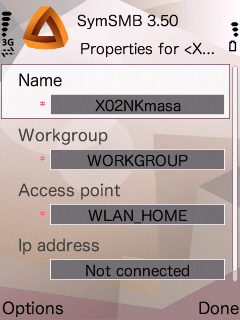 Control Panel の2つめ、Connection の設定画面です。
Name はWindowsのPC名に相当します。これが、ネットワーク上で見えます。
Workgroup は、PCがドメインに属しているときはドメインを、単独で使ってWorkgroupを設定しているときはWorkgroupを設定します。
Accesspoint は、上の3つめの画面で出ていた、設定済みのアクセスポイントから選びます。
IP address は特に設定しません。(無線LANルータのDHCPで使用します。)
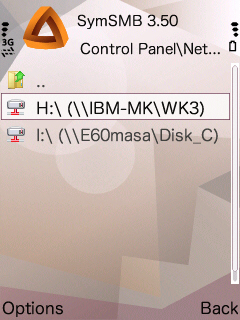 Control Panel の3つめ、Network Drives の中です。次ぎに示す設定で設定した、PCの共有フォルダや他の携帯電話のフォルダがリストアップされます。新しく設定したり、設定済みのものの編集を行います。
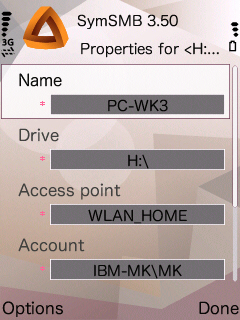 上の画面で、New とか Edit を行ったときの画面で、新規設定や編集です。
Name これが、My Phone のリストで表示される名称です。自分で分かりやすい名前をつけます。左図ではPCのWK3フォルダを表しています。
Drive はドライブ名の設定です。あいているアルファベットから選びます。
Access point 、Account は設定済みのアクセスポイントやアカウントから選びます。
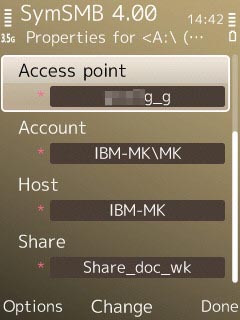 (画像追加と追記 2016-02-28)
Host は見たいフォルダのあるPC名、
または携帯電話のControl panel、connection の中で付けたデバイス名です。
Share は相手機器の中の共有フォルダです。
注:Shareのフォルダは、ルートディレクトリ(C:\やD:\)直下のフォルダならば、共有設定をすればOKです。しかし、ルートディレクトリとの間に共有設定のないフォルダが挟まると見ることが出来ません。
例:C:\WK\WK1 の場合はWKに共有設定が必要です。WK1だけ共有設定すると、ネットワークの中に見えますが、アクセス出来ません。逆にWKに共有設定すると、その下は全て見えます。
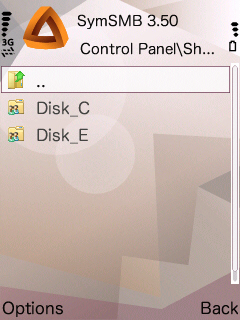 Control Panel の4つめ、Share の中です。自分の携帯電話の中で共有させる設定をしたものがリストされています。Option → New で作成することができます。
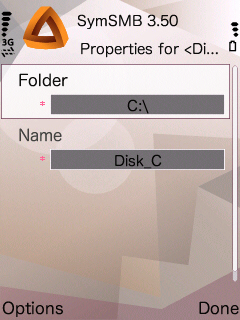 上図の Option → New で共有させるフォルダの設定を行う画面です。
Folder は共有させたいフォルダ、Name は表示させる名称です。
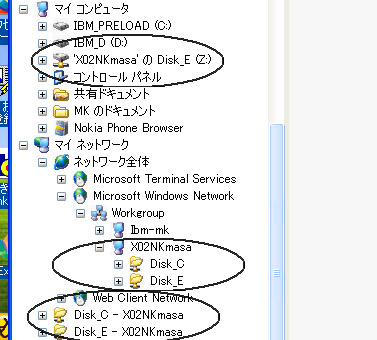 PCの画面です。一番上の○の部分が、ドライブとしてマウントした携帯電話のメモリカードです。
2つめの○が、ネットワーク全体の中のWorkgroup に見えてきたものです。
3つめはマイネットワークに見えてくるものです。
私のPCの環境でいうと、1つめのドライブ接続が一番速く動きます。3つめは、かなりもたもたしています。