チュートリアル3 ホットスポットを伴いカスタマイズされたパノラマの作成
このチュートリアルでは以下の事項を説明します。
ステーショナリーテンプレートからプロジェクトドキュメントを開く
パノラマ画像の編集
URLホットスポットを作る
ステップ1 ステーショナリーテンプレートからプロジェクトドキュメントを開く
このステップを実行するために、ひとつ前のチュートリアルでステーショナリーテンプレートが作られていなければなりません。もしこれができていないなら、戻ってチュートリアル2のステップを実行して、必ずステーショナリーテンプレートファイルを保存しておいてください。
以下のステップを実行する
1.必ずVR Worxが起動していること。それができていれば、今開かれているすべてのプロジェクトウィンドウを閉じます。
2.オープンをファイルメニューから選ぶ。すると以下のダイアログが現れます。
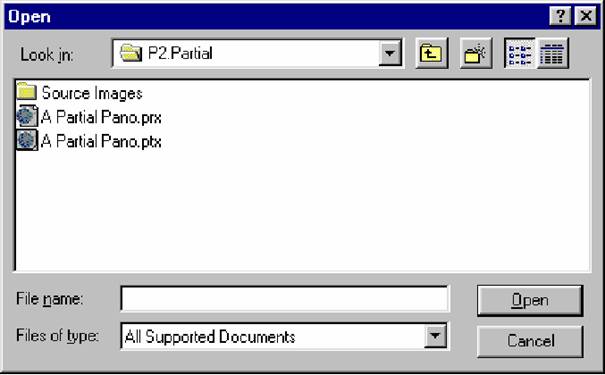
3、マッキントッシュ8.5で起動している場合は、ファイルダイアログの下部に現れるステーショナリーテンプレートアイコンをクリックしてください。PC(Windows)上で起動している場合、The VR Worx Panorama Template(*.ptx)ファイルをFile Kindメニューより選んでください。
4、Tutorial 2で作られた、ファイル名"A Partial Pano"を探しだして選択し、Openボタンを押してください。
プロジェクトウィンドウが現れ、作業の準備ができます。Tutorial 2での設定はnode sweep, frame count, lens size そしてimage sizeを含め、すべて保持されています。(設定は保存されているので)このtutorialに合わせて設定を変更する必要はありません。
ステップ2 元画像の獲得
指定された全ての変数を入力したら、プロジェクトドキュメントウィンドウ上部にある Acquireフォルダタブをクリックしてください。
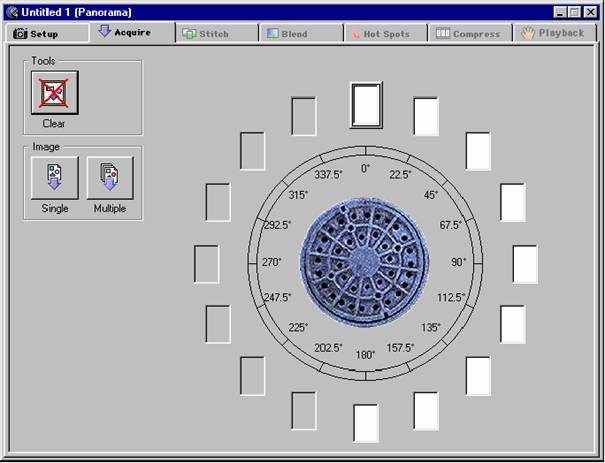
以下を実行します。
1.Multipleと書かれたコマンドボタンをクリックしてください。すると次のようなウィンドウが現れます。
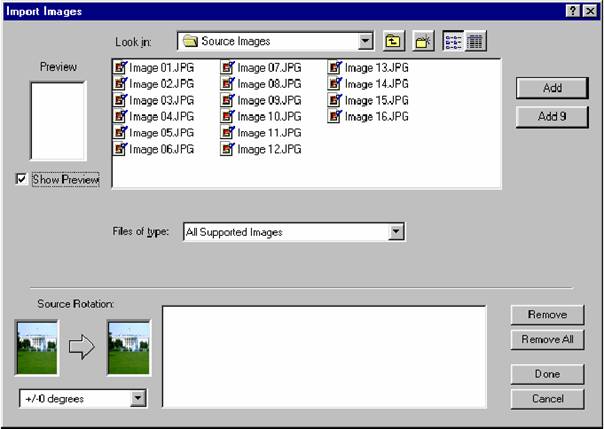
2.必要であれば、パスをVR Worx CD上の"/Tutorials/P2 Partial/Sauce Images"に進ませます。イメージファイルのリストが現れるでしょう。
3.画像を選択する必要があります。
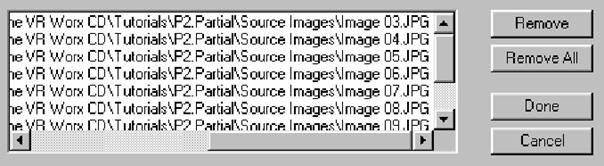
4.上段のファイルリストを"image03.jpg"が現れるまでスクロールし、そのファイル上で一度クリックして選んでください。このファイルが180度パノラマの開始位置に相当します。Show Previewオプションが、正しい画像の判別を容易にします。
5.Addボタンをクリックして下さい。下段の入力リストに”Image03.jpg”ファイルが現れます。入力リストに次のファイルが加わるまで4と5のステップを繰り返してください:Image03.jpg Image04.jpg Image05.jpg Image06.jpg Image07.jpg Image08.jpg Image09.jpg Image10.jpg Image11.jpg
6.インポートリストに現れたファイルの順は、まさにそれらが持ってこられるだろう順序どおりです。もし(何らかの)ファイルが偶然にもインポートリストに加えられたなら、それは下段のリストのそのファイル名をクリックし、そのときRemoveボタンを押すことで、除去する事ができます。ファイルの順序が全く間違っているのであれば、Remove Allボタンを押すことでやり直すことができます。
7.全てのファイルが選ばれたら、獲得作業を開始するためにDoneボタンをクリックします。
ステップ3 元画像のスティッチ
全てのフレームが獲得されたら、Stitchと書かれたフォルダタブをクリックします。ここで表示されるのはStitchパネルです。
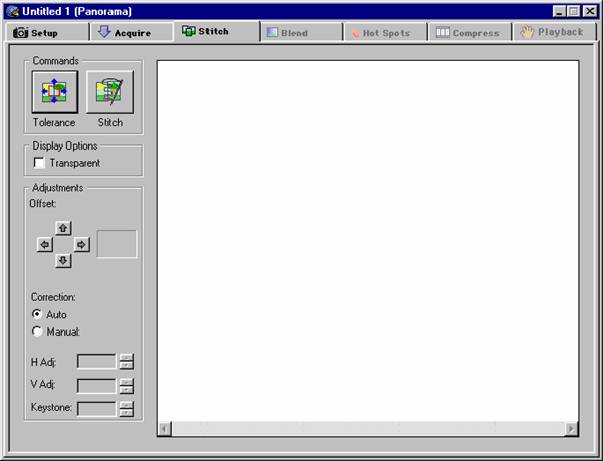
ウィンドウ左上にあるStitchコマンドボタンをクリックしてスティッチを開始させて下さい。完了すると、結果が一連の重なり待ったフレームとして表示されます。
ステップ4 部分パノラマのブレンド
元画像がスティッチされたら、Blendタブをクリックし、Blendパネルを開きます。ウィンドウ左上のBlendコマンドボタンをクリックして、部分パノラマをブレンドして下さい。
ステップ5 パノラマの編集
レンダリングが完了したら、パノラマ編集の時間です。パノラマ編集の実行のしかたの段階は、プログラムの起動しているプラットフォームによって違います。マッキントッシュユーザーは、内蔵されているパノラマの修正に慣れている画像エディターの恩恵があります。ウィンドウズユーザーは、パノラマの出力をし、外部のアプリケーションで編集し、そしてそれをプログラムに戻さないといけません。パノラマ編集に、Adobe Photoshopのように、より強力なツールで使用したいと望むマッキントッシュユーザーなら、これらの同じステップで実行することができる。
Macintoshの場合
ブレンドが完了したら、ウィンドウ左上のEditコマンドボタンを押してください。内蔵されているimage Editorが開き、パノラマ化された画像が描かれます。描写されたパノラマ画像が表示されます
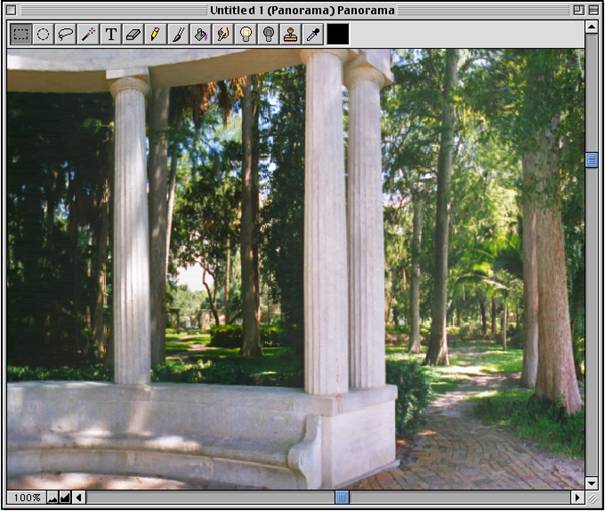
パノラマ化された画像の上にテキストメッセージを書くことは、簡単な作業で実行できるだろう。これをするには以下を実行します。

1.ツールパレットから、テキストツールを1回クリックして選択する。
2.画像の上を横切ると、カーソルがIの形に変わります。Iに変わったカーソルをモニュメント上のどこかでクリックしてください。すると以下のダイアログが現れます。
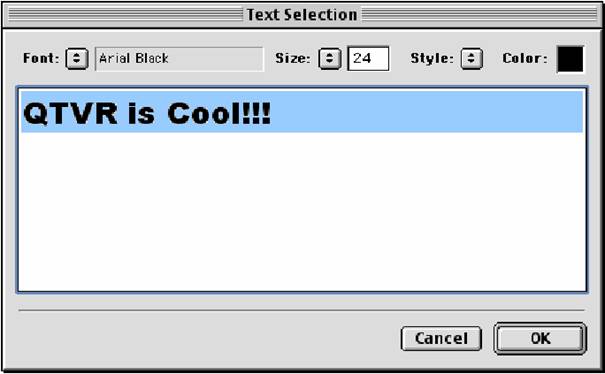
3.テキストセレクションダイアログの大きい編集欄に“QTVR is Cool!!!”と打ってください。ダイアログの上部にあるメニューから、フォントサイズを36に、スタイルをBoldに変えてください。OKボタンをクリックしてください。
4.パノラマ上の、最初にマウスがクリックしていた所に、テキストメッセージが現れます。メッセージを望んでいる所に位置させたいなら、アニメ化された選択部でないところでクリックをし、テキストを落第させます。
5.ウィンドウ左上のクローズボックスをクリックし、画像編集を終了します。画像の保存を促されたら、Saveをクリックしてください。描写されたパノラマ画像の変更は、保存されます。
Windowsの場合
ブレンドが終了したらFileメニューからExport…を選びます。Export Panoramic Image to Fileダイアログが現れます。ファイルシステムに指示を与え、保存するのに“マイドキュメント”のような簡単なパスの場所を選びます。File Name欄に“Export Panoramic Image.bmp”とファイル名を満たします。Saveをクリックする前に、ダイアログの下にあるドロップダウンリストから“BMP”を選択します。この指定で、ファイルはウィンドウズビットマップで保存されます。Saveボタンをクリックして画像を移出します。パノラマ画像を保存したら、アプリケーションウィンドウズタイトルバーの最小化アイコンでThe VR Worxを最小化します。今回は、Export Panoramic Image.bmp を見つけるため、Windows Explorerを使用します。見つけたらダブルクリックして下さい。
Windowsのシステム設定によりますが、パノラマ画像は、画像編集アプリケーションでは開かないでしょう。通常はこれは、Microsoft Paintで開くでしょう。もし、違う画像編集アプリケーションがインストールされているならば、以下のステップは少し違ってくるかもしれません。
1.ツールパレットからテキストツールを選択する
2.パノラマの“モニュメント”のどこかに大きい長方形を描く
3.QTVR is Cool!!!”というメッセージを打つ
4.FileメニューからSaveを選択
5.マイクロソフトペイントアプリケーションを終える
修正されたパノラマはThe VR Worxに戻ってインポートされるだろう。ウインドウズタスクバーからVRを選ぶ事により、まずアプリケーションを作動させる事から始めます。FileメニューからImportを選ぶ。するとオープンファイルダイアログが現れるだろう。“Export Panoramic Image.bmp”ファイルを見つけ、それを選びます。Openをクリックします。短時間の後、編集されたパノラマがBlendパネルに現れるだろう、QTVRを作る準備が出来ました。
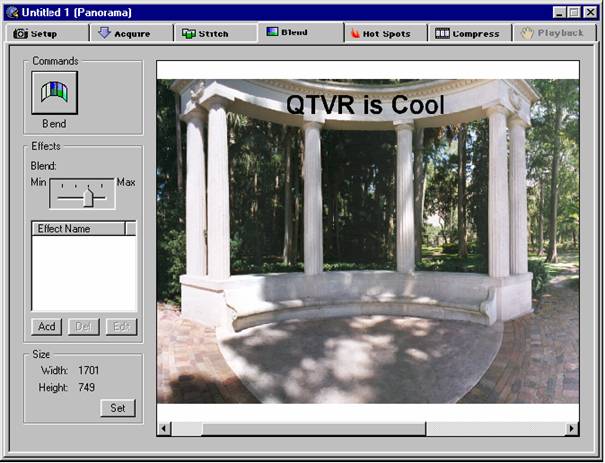
6.URL HotSpotの作成
パノラマを編集するためにHotSpotフォルダ・タブをクリックします。これはHot Spotパネルです。以下の段階でURL HotSpotの作成方法を説明します。
1.Hot Spotツールパネルにある長方形のアイコンをクリックして、長方形ツールを選択します。
2.QTVR is cool”という文字をカーソルでクリックしたりドラッグしたりして長方形のhot spotを描きます。
3.hot spotの位置とサイズは、4つのハンドルのうちの1つをドラッグするか中心からドラッグすることによって、よい状態で合成されます。
4.hot spotを正確に配置するために、Propertiesアイコンをクリックするか、hot spotをダブルクリックして、Hot
Spot Propertiesを開きます。
5.Kind選択をURLに変えます。
6.HotSpot Propertiesダイアログの上部にあるURLフォルダ・タブをクリックします。
7.新しいURLがURL editフィールドに表示されます。一方で、default VR Toolbox URLは保たれます。
8.OKボタンをクリックします。これでURL HotSpotはパノラマに追加されるでしょう。
7.パノラマの圧縮
合成過程の最後のステップはQTVR形式にパノラマ画像を小さくして入れることです。ウィンドウ上部のCompressタブをクリックします。
これはCompressパネルです。
このプロジェクトがステーショナリーテンプレートで開かれた時には、Sorenson codec はすでに選択されている。これらのセットはそのままにしておく。もし変えたいなら変えてください。
ムービーを作るためにComposeコマンドボタンをクリックします。合成が完成したら、Playbackフォルダ・タブをクリックして次のステップに進みます。
8.PlayBackオプションのセットとQTVRムービーの書き出し
チュートリアル2のステップ8で実行されたPlay backサイズやinitial viewのようなオプションが適用される。最後のQTVRムービーもこの時に同じステップでされたように書き出されます。マウスカーソルで“QTVR is cool”という文字を動かすと、カーソルはfingerポイントから globeに変わります。これはURL Hot Spotの存在を表示します。このhot spotをクリックすると、動かないwebブラウザが追加され、自動的に表示されたページにロードされます。
これでURL Hot Spotチュートリアルでのパノラマが完成です。