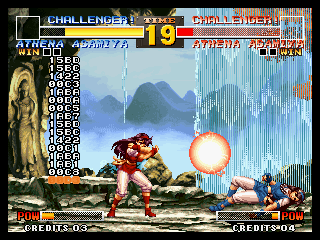
KOF95でキャラクターパターンを表示するには、SW1-1をオンにします。
デバッグ用ディップスイッチを変更し、ゲーム画面に戻ります。
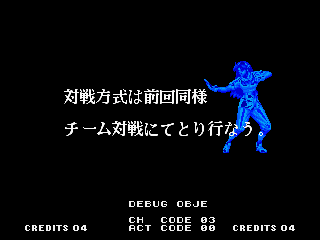
いきなり、キャラクターオブジェクトが表示されましたね。
さて、しばらくデモ画面を流していると、画面が切り替わる毎に表示されたキャラクターオブジェクトが
色化けを起こすことに気付くでしょう。
これは、表示中画面のパレットの影響をうける為だと思われます。
従ってこのタイトルの場合、正しい色合いでキャプチャーするためには、キャプチャーしたいキャラが
本来のゲーム画面にて表示されている状態にしてやる必要があります。
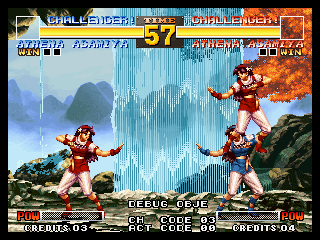
つまり、こういう状態にしてやる訳ですね。
さて、この状態でのキャラオブジェクト操作方法ですが、次の通りです。
・1P側の[SELECT]+[C]or[D]:キャラ選択
・1P側の[SELECT]+[A]or[B]:モーション選択
・1P側の[SELECT]+[←][→][↑][↓]:キャラ表示位置調整
因みにこの辺りの操作は、KOFシリーズでほぼ共通の様です。
あとはいつも通り、欲しいキャラの欲しいモーションを表示後にTABキー押下、
ショットファクトリー機能を用いてキャプチャーしましょう。
その際、不要なオブジェクトの表示をオフにするのを忘れずに。
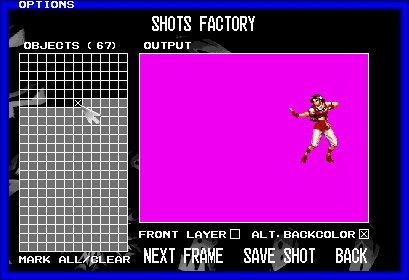
こんな感じですね。
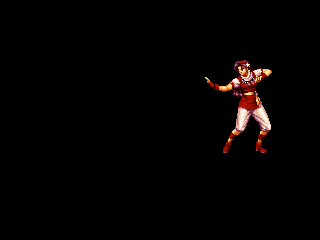
蛇足ですが、キャラオブジェクトキャプチャー時の注意点など。
キャプチャー時に対戦画面にしなければならない関係上、どうしても作業はせわしく
なってしまいます。
TimeUpになると同時に画面が切り替わり、キャラオブジェクトが色化けを起こしてしまう
訳ですから。^-^;
何よりラウンドが切り替わる毎に、表示中のキャラオブジェクトが初期状態にリセットされて
しまいますので。(T-T)
コツとしては、今から撮ろうとするモーションを明確に定めておき、かつそのモーションが
何番目くらいに表示されるのかを把握しておき、ラウンド開始と同時に速攻でキャラ&モーションを
選択しましょう。
時間経過を止めるデバッグスイッチがあれば良いのですが。^-^;
もう一点、注意するべき点があります。
キャラオブジェクト操作方法の性質上、[SELECT]を押す必要があります。
対戦中にこの操作を行うと、当然ながらポーズがかかってしまいます。
で、ポーズ中は実は、オブジェクトの操作ができないのです。
なのでどうするかというと、一旦[SELECT]のみ押下ポーズをかけておき、
この状態でオブジェクトの操作コマンドを入力しましょう。
ポーズ中に[SELECT]を押すことでポーズが解除され、オブジェクト操作コマンドが
有効になる、という寸法ですね。