


Version 1.5.0

|
|
|
|
| ScSt1_5_0.hqx |
シェアウエア
|
ページ更新日
|
|
690KB
|
1100円*1
|
00.7.7
|
 [ダウンロード] [ダウンロード]
|
|
環境
|
漢字Talk 7.6.1 以降 QuickTime 3.0以降必須*2 |
|
説明
|
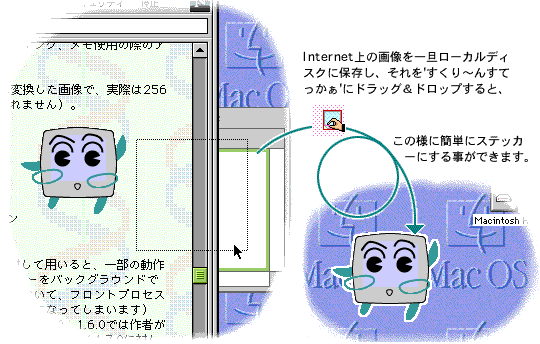
'すくり~んすてっかぁ'を用いると、あなたのMacの画面上に画像を貼ることができます。あたかもシール(ステッカー)の様に、画面上の好きなところに貼れます。ステッカーの形状は自由です。お気に入りのキャラクターの外観に沿って切り抜いた形状にすることもできます。大きさを変えたり、周囲を縁取ったり、位置を変えるのも自由自在です。
また、このステッカー化した画像に、ファイルやフォルダーを割り当てられます。つまり、画面上のステッカーはラウンチャーとしての機能が付加されるわけです。このラウンチャーは、クリックして好きなときに実行できるのはもちろん、指定した曜日の指定した時刻に自動的に実行させることも可能です。(詳細)
|
|
|
|
|
*1
|
|
送金に掛かる送料、手数料などの費用はご負担願います。 |
|
*2
|
|
FATアプリケーションなので、PPC、68Kマシンのいずれでも動作すると思われますが、動作確認はPPCマシンでしか行っていません。 |
|
| Version |
更新情報 |
|
1.5.0
|
- 機能追加・変更
- ステッカーを半透明にする機能を追加 (画像/アイコン部とコメント部を別々に設定可)
- パネルのバリエーションとして、“パネル”と“ボタン”にiMacカラー7色を追加
- 起動時(あるいはステッカーファイル切替時)にoptionキーを押していると、その時実行されるはずの「事後にでも必ず実行する」を設定したスケジュールを実行しない様にする機能を追加
- スケジュール機能で最後に自動実行した時刻の記録を、従来はアプリ終了時等に待避していたのを、一定間隔ごとに(必要な場合のみ)待避するように変更
- 不具合修正
- 「起動項目」に'すくり~んすてっかぁ'を入れておき、Macintosh起動後、1度もマウスやキーボード操作をしない場合、スクリーンセーバー機能がうまく実行されない場合があるという不具合を修正
- 'すくり~んすてっかぁ'起動時のシステムチェックで、システム要件を満たしていない場合に出すエラーダイアログが表示されない場合があるという不具合を修正
- 環境や条件によって、スケジュール設定ウインドウを表示した際に強制終了してしまう事がある不具合を修正
- 共通プリファレンスのコメントの表示設定項目で、ポップアップメニューの横幅を調整
- Netscape Communicatorなど、単にラウンチしただけでは作動状態にならないアプリケーションの起動がうまく行える様に、不具合を修正
- ドキュメントのシステム要件の記述をMac OS 7.6.1以降に訂正(QuickTime 3.0以降のシステム要件がMac OS 7.6.1以降である事を、今更ながらに確認したため)
|
|
1.4.0
|
- スケジュール機能に起動アプリケーションをフロントプロセスにしない機能を追加
- スクリーンセーバー機能を追加
- ステッカーに登録されているアプリケーションやドキュメントをFinder上で表示する「オリジナルを表示」機能を追加
- スケジュール実行直後に、スケジュールを実行したことをプリファレンスファイルに記録する様に変更(従来は、メモリー上に記録し、アプリケーション終了時にファイルに記録していた)
- コメントをOsaka 12ポイント以外に設定しているとき、稼働中に一部のコメント表示がOsaka 12ポイントになってしまう不具合を修正
|
|
1.3.0
|
- スケジュール機能を搭載。適用する曜日および実行する時刻(15秒単位)を設定し、その曜日・時刻になったらステッカーのラウンチ情報を用いて実行したり、ステッカーの配置を切り替える事を可能にした
- ステッカーのラウンチ実行時のクリック(あるいはダブルクリック)に合わせてサウンドを再生する機能を搭載
- スケジュールによる実行/配置切替時、サウンドを再生する機能を搭載(実行/配置切替それぞれ異なるサウンドを再生する。また、実行/配置切替が失敗した場合も失敗用のサウンドを再生する。失敗用のサウンドは実行/配置切替とも共通)
|
|
1.2.0
|
- 「規定形状で取り込み」の規定形状に、3種類の形状を追加
- mailto:で始まるURLの取込に正式対応(従来のバージョンでは、テキストファイルに記録されているURLでは取り込めなかった。ただし、Webブラウザーや、ドラッグ&ドロップ対応のテキストエディター等で表示させたテキストは、mailto:で始まるURL情報を、従来のバージョンでも正しく取り込める)
- ファイルアイコンステッカーの取込において、従来のバージョンでは、8ビットのアイコンまでしか取り込めなかったが、Mac OS 8.5のフルカラーアイコンに対応する様に仕様変更(パネル上では、マスクのαチャンネルにも対応)。ただし、32×32ドットのアイコンのみ
- Mac OS 8.5のフルカラーアイコンに対応するために、ファイルアイコンの取得方法を変更したため、従来バージョンでMac OS 8.5上でファイルアイコン取込の際に起きる可能性のあった不具合を解消(したはず)
- ステッカーの画像/ファイルアイコンを登録し直す機能を追加。画像ステッカーからファイルアイコンステッカー(あるいはその逆)に登録し直すことも可能
- ステッカーの前後関係を変える際、非表示にしているステッカーと入れ替えた際に、そのステッカーが表示状態になってしまうという不具合を修正
- ラウンチ実行時、対象のファイルが見つからないときに出る手動更新のダイアログで、従来はファイルしか指定できなかったが、フォルダーも指定できるように改良(アプリケーションファイルが見つからない場合は、従来通りファイルのみ選択)。Finderをアプリケーションとしてラウンチ情報に登録できるように変更
|
|
1.1.0
|
- Mac OS 8.5Jにおいて、ファイルステッカー作成時にAppleScriptの実行終了待ち中に無限ループの様な状態に陥る可能性がある不具合に対して、消極的な対策を施す
- Mac OS 8.5から提供されるURLクリッピングファイル(インターネット・ロケーション・ファイル)のドラッグでURLラウンチ情報を登録できるように改良
- コントロールキーを併用しなくても、マウスを動かさずにステッカーを長時間ホールドする事でポップアップメニューを出すように仕様を追加
- ステッカー作成の際、'すくり~んすてっかぁ'アプリにドラッグ&ドロップするだけでなく、専用ウインドウ(取り込みウインドウ)にも行えるように仕様追加
- ステッカーのコメントの書体とサイズを設定できるように仕様追加
- パネルを3パターン追加
|
|
以下省略...
|
あなたは、Internet上で収集した画像や、デジタルカメラで撮った画像をどのように利用しているでしょう。仕事で再利用する場合はおいておくとして、趣味で集めた画像は、どこかに保存されるだけで、ほとんど これ といった使われ方をせずに、溜まっていく一方ではないでしょうか。
本ソフトは、その様な画像を“管理するツール”ではありません(笑)。その様な画像を“利用する”ツールです。もちろん、このソフトのために、新たに画像を作っていただいても構いません。
本ソフトは、2つの側面をもっています。一つは、“画像を趣味あるいは楽しみのために利用する”というもの。もう一つは“実用ツール”としての側面です。この2つの側面は、本ソフト上で融合しています。
本ソフトを用いることで、あなたが集めた画像は、あなたのMacintoshの画面上に貼ることができます。あたかもシール(ステッカー)を貼るように、画面上の好きなところに貼れます。大きさを変えたり、周囲を縁取ったり、位置を変えるのも自由自在です。実用ツールとしての側面は、このステッカー化した画像に、ファイルやフォルダーを割り当てられる事です。つまり、画面上のステッカーはラウンチャーとしての機能が付加されるわけです。このラウンチャーは、クリックして好きなときに実行できるのはもちろん、指定した曜日の指定した時刻に自動的に実行させることも可能です。
ステッカーに割り当てられるのは、アプリケーション、ドキュメント、フォルダー、そしてURL(Web、ftp、Mail)です。ドキュメントやフォルダーは、一つのステッカーに最高8つまで割当可能です。アプリとドキュメントを同時に割り当てる事もでき、その場合は、そのアプリでドキュメントを開く様になります。ドキュメントのみ割り当てた場合は、そのドキュメントを作成したアプリで開きます。もちろん、複数のドキュメントを割り当てた場合には、全てのドキュメントが同時オープンします(※URL情報は、単独割当になります)。また、アプリを割り当てたステッカーにドキュメントをドラッグ&ドロップすると、そのドキュメントを(割り当てられているアプリで)直接オープンする事ができます。
アプリケーションを割り当てたステッカーにドキュメントをドラッグ&ドロップすると、そのドキュメントを(割り当てられているアプリで)直接オープンさせる事ができます。
URLを割り当てたステッカーは、「インターネット設定」と連携して、WebブラウザーにそのURLを表示させる様指示する事ができます(メールアドレスを登録した場合は、メールソフトが起動し、そのメールアドレス宛の新規メッセージウインドウが現れます)。この時、指定した時間帯のみ、このURLラウンチが実行できるように設定できます(時間外にURLラウンチさせようとすると、確認ダイアログが現れます)。
また、本ソフトは、ステッカーにする画像が無くても、単なる便利なラウンチャーとしても使用できます。この場合は、ファイルのアイコンを利用してステッカーを作成できます。ファイルアイコンを利用したステッカーでは、Finderの様にアイコンのみを表示する事も、Mac OS 8から提供されたボタン表示の様に表示する事(本ソフトでは“パネル”と呼んでいます)も可能です。大きさや位置を変えることもできます。もちろん、画像を用いたステッカー同様のラウンチ機能を割り当てられます。Mac OS 8.5のフルカラーアイコンにも対応しています。
ステッカーの登録や、ラウンチファイルの割当は、全てドラッグ&ドロップで行えます。
ユーザー登録するまでは、1つのステッカーファイルにつきステッカー5枚、“配置”(各ステッカーの位置、大きさ、縁取りなどの情報を、全ステッカーまとめて一つの情報として記録する機能)記録を2つまでしか使えませんが、そのほかの機能に制限はありません。単なるラウンチャーの枠を越えた本ソフトで、楽しいMacintoshライフを送ってください。