FuchiKuma101.hqx
シェアウエア
ページ更新日
1.2MB
1200円*1*2
01.2.5
[パッケージダウンロード]
環境
PowerPC搭載機(G3以上推奨)*3
説明
モニターの縁(フチ)の部分に、チェックリスト、カレンダー、クリップボード、メモ、Internet情報、電話帳、計算機、ランチャー等の機能を提供するマルチ・ユーティリティ・ソフト。本ソフトを常駐させておく事で、素早く気軽に、そして楽しく、マックで作業ができると思います。(詳細)
*1
送金に掛かる送料、手数料などの費用はご負担願います。
*2
オンライン送金の場合は1300円となります。
*3
“Internet情報”機能については、Mac OS 8.6以降が必須
Version
更新情報
1.1.0
新機能・仕様変更
ポップアップしたユーティリティのウインドウの下になっているユーティリティを呼び出す時に便利な様に、ウインドウのフチ部分に覗き穴をあけた形状のウインドウ(ブリッジ機能)を提供
メモで、テキスト情報のブラウズエリアに縦方向のスクロールバーを追加
Internet情報で、Mac OS 9使用時に、Webブラウザーを使用しなくともhtmlファイルをフチくま上で表示する(htmlレンダリング)機能を追加
htmlレンダリング機能にあわせて、ダウンロードしたhtmlファイルの改行コードをMac形式に変換する機能を追加(Mac OS 9のhtmlレンダリング機能が、テキストのベタ打ち表示でMac形式の改行コードにしか対応していないため)
ランチャーで、登録してあるランチ情報の名称を自由に変更できる設定機能を追加
ランチャーで、左下のポップアップメニューをcontrolキーを押しながら使用する事で、カレントになっていないセットのチップ(ランチ情報)を直接実行する等の機能(スプリング・アーキテクチャー)を追加
ランチャーで、上記の機能において、controlキーを使った場合と使わない場合に表示されるメニューを逆転する機能を追加
クリップボードで、クリップボード上のデータをディスク上にストックする機能を追加(最高16個まで)。任意のタイミングでクリップボード上に読み込むことが可能。
不具合修正
ランチャーで、ダイレクトランチ(ランチャーに登録してあるアプリケーションにファイルをドロップして、そのアプリケーションにファイルをオープンさせる機能)を利用する場合、すでに実行中のアプリケーションに対して行うと、オープン処理が行われない場合がある不具合を修正
ランチャーで、一部のアプリケーションが起動できない不具合に対応
1.0.2
バグフィックス(すでに1.0.0、1.0.1をダウンロードされた方は、ここから1.0.2アプリのみのダウンロードが可能です )
操作の手順によって(行った操作が明示的にファイルに記録される様な操作を行わなかった場合)は、アプリケーション終了直前に行った操作(例:メモの編集など)がファイルに記録されない場合がある不具合を修正
カレンダーで、複数の日付に自動チェックリストの情報を設定しておいた場合、早い方の日付をクリックして現れるポップアップメニュー上に、その日以降の全ての自動チェックリストの内容がリストアップされてしまう不具合を修正
Mac OS 8.1で、アピアランスマネージャーのバージョンが低いために起動できない場合があるという不具合を修正
1.0.1
バグフィックス
Internet情報において、環境や使い方によって、エラー番号400でダウンロードが失敗し、一回失敗するとその後、同エラーが頻発する場合があるという不具合を修正
Internet情報において、ダウンロード中のダイアログボックスで、停止ボタンなどがユーザーのマウス操作に反応するように調整(前よりは反応しやすくなったはずです)
メモにテキストデータが表示されている状態で、クリックして選択位置を変えたり、ドラッグでスクロールした際に、選択領域がおかしな表示になるという不具合を修正
ランチャーやInternet情報において、ドキュメントをランチしようとした時に、そのドキュメントをオープンするアプリケーションがフロントにならない場合がある不具合を修正
1.0.0
フチ に、便利でク ールな機能を提供するマ ルチ・ユーティリティ・ソフトです(チェックリスト、カレンダー、クリップボード、メモ、Internet情報、電話帳、計算機、ランチャーを搭載)。本ソフトを常駐させておく事で、素早く気軽に、そして楽しく、マックで作業ができると思います。
Finderのポップアップ・ウインドウは画面の下端にしか対応していませんが、本ソフトのウインドウは上下左右の四方に対応しています。
上図はイメージ図です。1つのウインドウが同時に4方向のタイトルバーを出せるわけではありません。
さらに、各ウインドウの付け根(画面のフチ側)に、下図のように覗き穴をつけることも可能なので、本来なら、本ソフトのウインドウに隠れて無駄になってしまう画面のフチを快適に有効利用できます。
また、タイトルバーの部分に、ユニークなシンボルがまるでクリップの様に留められています。この“クリップシンボル”は、差し替え可能です。同時に、ウインドウのフレーム部分の色も自由に設定できます。さらに、シンボルは最高256×256ドット(お薦めは64×64程度です)の範囲で、自由に作成できます(そのための簡易エディターを同梱しています)※試用期間中はユーザーが作成したシンボルには差し替え出来ません。ただし、試用期間中でも差し替え可能なシンボルを幾つか本ソフトに同梱してあります。
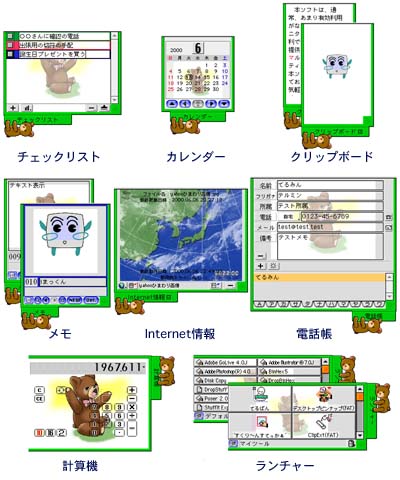
ユーティリティは以下のものが搭載されています。
(図は50%縮小してあります。また、(背景画像のカスタマイズ機能に対応した)各ユーティリティの背景には、画像を設定してあります。画像は、サンプルとして添付してある「あくび ブチくま(背景サンプル)」です。各ウインドウとも、Version 1.0.xの時のものです)
以下、各ユーティリティの簡単な説明です。※機能名の後ろに[B]とあるものは、背景に好きなイメージを表示させることができます。
チェックリスト[B]
やりたいこと、やらなければならないことをここに記録。用を済ませたらチェックを入れる。
カレンダー[B]
1ヶ月のカレンダーを表示します。当月はもちろん、過去・未来の表示も可能。
クリップボード
クリップボードの内容を表示します。ドラッグ&ドロップにも対応。
メモ[B]
テキスト、画像(インストールされているQuickTimeで扱える静止画像)に対応したメモ。
Internet情報
URLやその他の情報を登録しておくことで、手動、あるいは自動でInternetからファイルをダウンロードします。ユーザー認証やpostデータを用いた情報取得にも対応。
電話帳[B]
シンプルな電話帳です。電話番号は1件につき8種類登録が可能。
計算機[B]
計算機です。10進数、16進数、2進数での四則演算が可能です。
ランチャー[B]
ランチャーです。登録できるのは、アプリケーション、ドキュメント、フォルダー、URLです。
本ソフトはシェアウエアです。45日間の試用期間が設定されています。
試用期間の後も継続してご使用になられたい場合、あるいは機能制限されているオプション機能を使用したい場合は、シェアウエアフィーを作者まで送付してください。
試用期間中の制限は以下の通りです。
ユーティリティウインドウのクリップシンボルについて、ユーザーが作成・編集したシンボルには差し替え出来ません。ただし、試用期間中でも差し替え可能なシンボルを幾つか本ソフトに同梱してあります。



 は、通常、あまり有効利用がなされていないモニターのフチに、便利でクールな機能を提供するマルチ・ユーティリティ・ソフトです(チェックリスト、カレンダー、クリップボード、メモ、Internet情報、電話帳、計算機、ランチャーを搭載)。本ソフトを常駐させておく事で、素早く気軽に、そして楽しく、マックで作業ができると思います。